gio 09/07/2026 | RSS | Menu

Nuovo ebook e-reader: recensione Pocketbook Verse Pro Color e confronto con Kindle Paperwhite 12a Generazione

Categoria: LIBRI
KEYWORDS: ebook | kindle | kobo | lettura | pocketbook |
Inserito in DATA: 09/07/2026 | Vai agli ALLEGATI
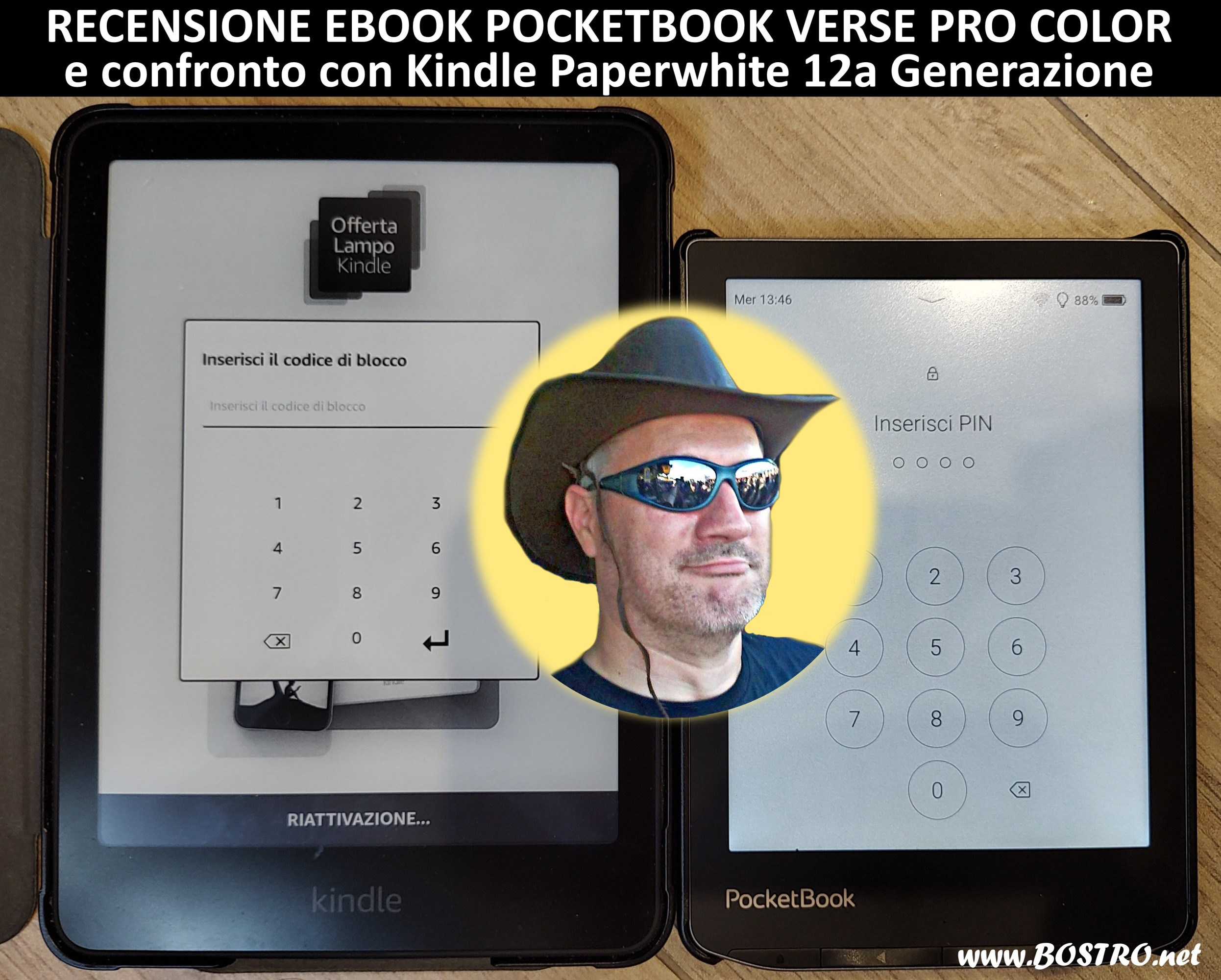
Ho acquistato un nuovo ebook e-reader, un Pocketbook Verse Pro Color (link Amazon). Col mio Kindle Paperwhite 12a Generazione 7'' mi trovo benissimo ma volevo qualcosa per accedere a MLOL, il prestito bibliotecario italiano, non volevo un Kobo perché per per farlo devi passare per il PC mentre col Pocketbook so che fa tutto da browser perché integra Adobe Digital. Avevo anche valutato un Onyx Book Go 6 o un Bigme B6: sono due sistemi dotati di Android e schermo e-ink quindi, a tutti gli effetti, dei tablet. Il pro è che, installando le app Kindle, Kobo e MLOL hai un solo dispositivo per sostituire tutti gli altri tuoi e-reader mentre il contro è triplice: il Boox ha Android 11 cosa che non mi convince perché la fine del supporto di una app a questa versione sarebbe un disastro; il Bigme B6 è che lo acquisti dall'estero quindi, in caso di problemi e assistenza, te la pigli nel culo; entrambi hanno Android quindi la batteria non dura un cazzo, al massimo dicono una settimana ma mettendolo in modalità "aereo" quindi precludendoti Wikipedia, browser, ecc. altrimenti ha l'autonomia di uno smartphone! .
Passare dal PC per MLOL non è un dramma ma può essere scomodo, e un sistema più versatile non sarebbe stato male, perché comprare un altro sistema chiuso? Il Pocketbook ha un browser moderno, è Chrome, ha una app di scacchi integrata, un sudoku, un altro gioco, possibilità di fare disegni e note a meno, ha Adobe id integrato, ha tante personalizzazioni aggiuntive, ha un sistema per inviare file via email come quello di Kindle ed è una cosa comodissima (il Kobo non l'ha), ha pure Pocketbook Cloud ovvero un sistema di spazio in cloud dove caricare i propri ebook e sincronizzarli col device o la app smartphone. Pocketbook Cloud non è legato allo store ufficiale (che, per inciso, non esiste in italiano) ma funziona con qualsiasi ebook che si possieda (epub, pdf, ecc.) e permette di accedervi e leggere gli ebook anche da browser, quindi sul PC.
Perché ho scelto la versione a colori? Be, il motivo è economico: rispetto a quella monocromatica, di solito la versione a colori si trova a una differenza di prezzo irrisoria. Inoltre ho atteso la fine del Black Friday di Amazon seguendo la mia convinzione che sia un taccone e anche stavolta ho avuto fortuna: appena è finito, il prezzo è sceso a 139 € e allora ho preso la palla al balzo. A quel prezzo mi dispiaceva non prenderlo, e ho un dispositivo in b/n, quindi... Il 30 giugno 2026 mi è arrivato.

Primo contatto

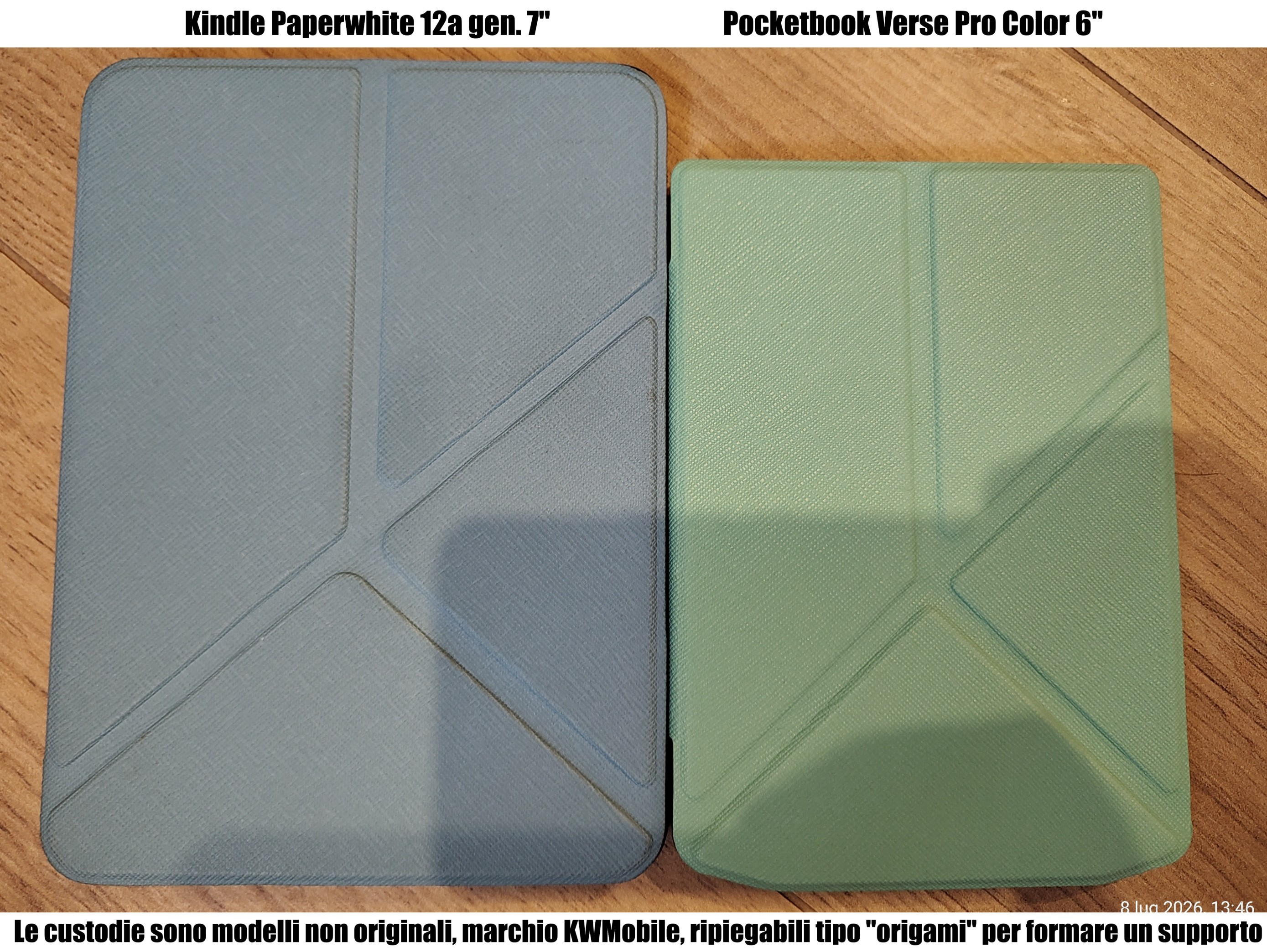
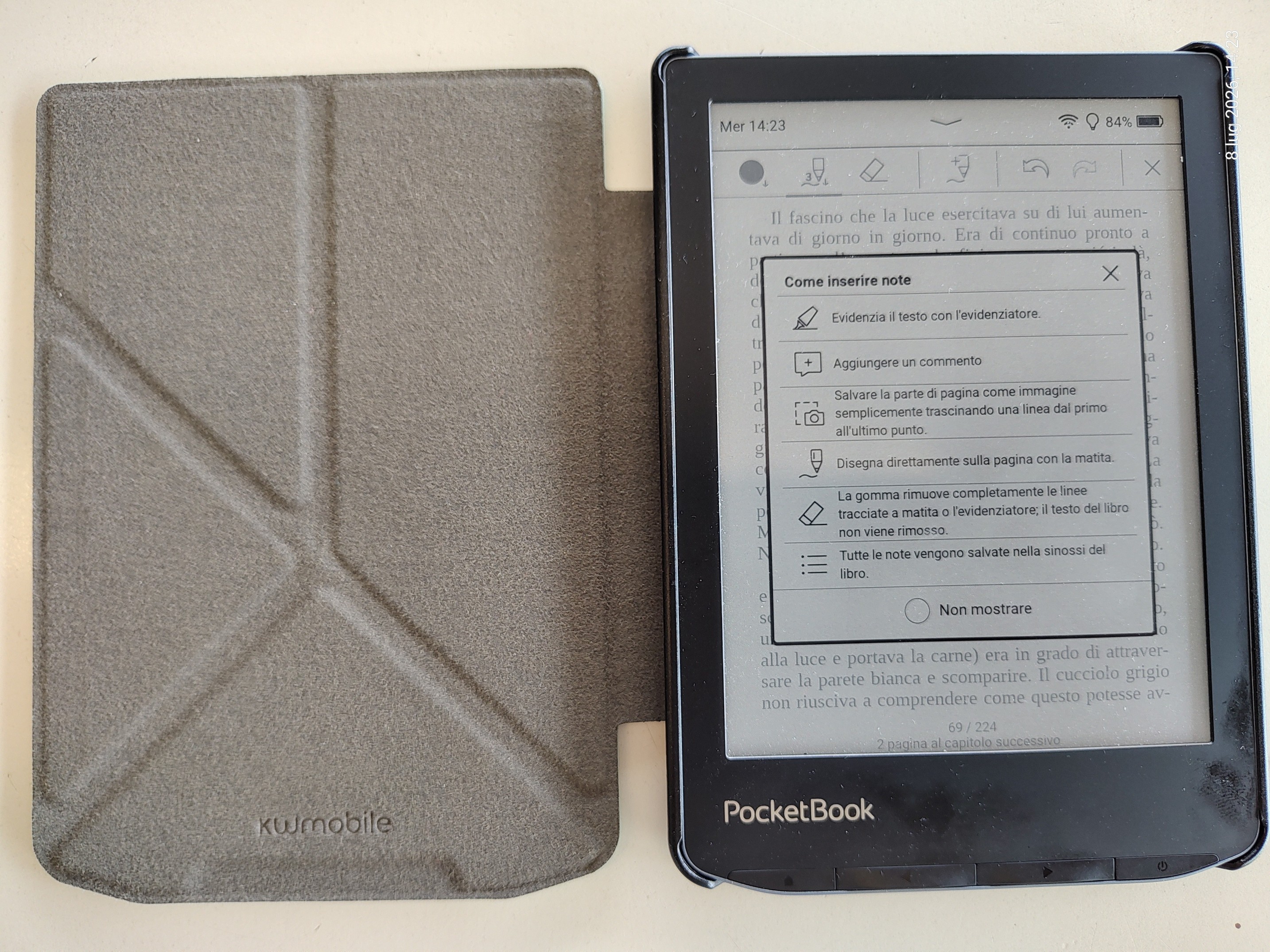
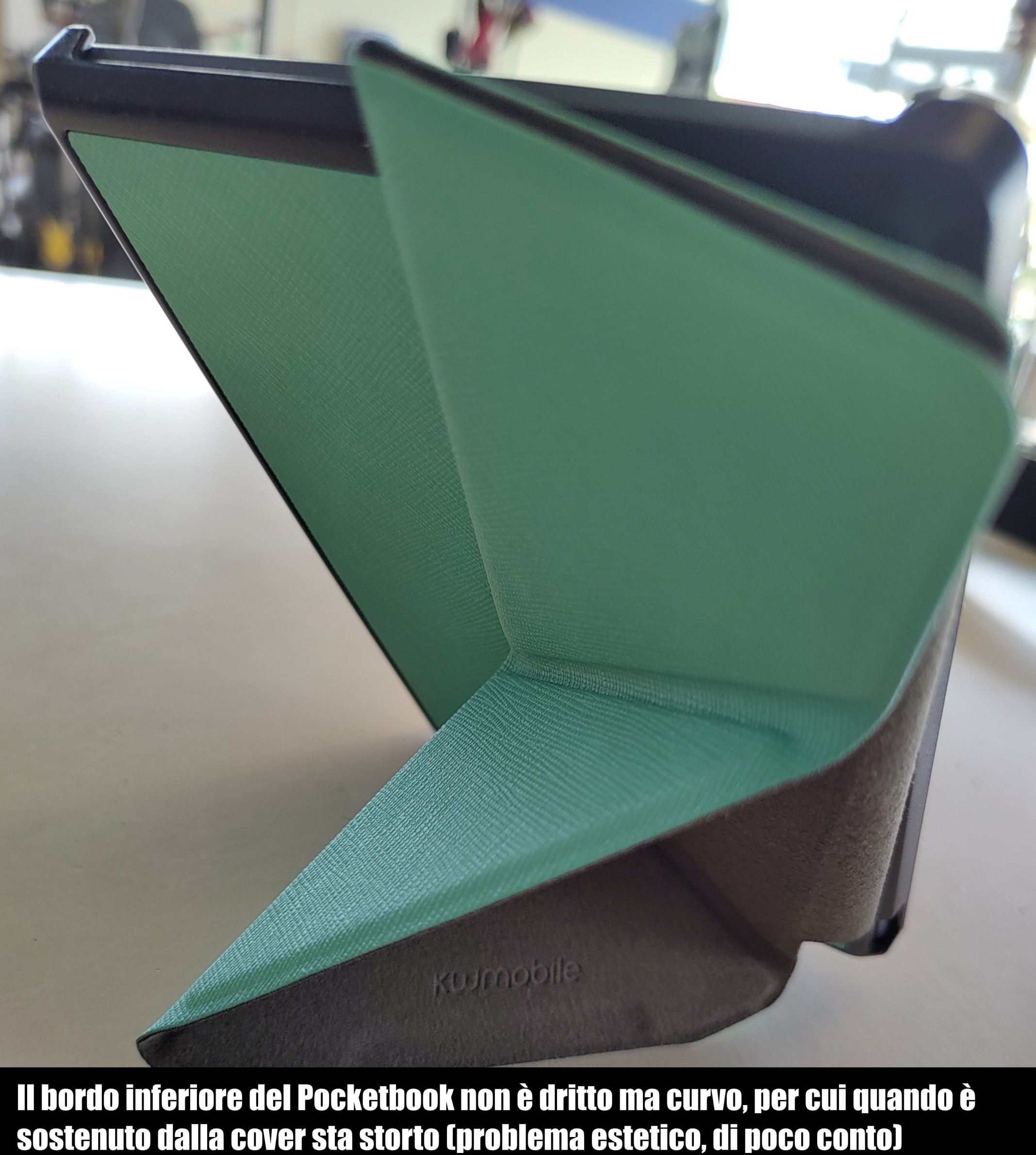
Appena ricevuto sono rimasto ben impressionato dalla confezione perché è in plastica rigida comoda se dovrò viaggiare e metterlo in valigia. Ho acquistato a parte una custodia tipo origami, la usavo nel Kobo, la uso nel Kindle, sono custodie ottime per tenere dritto l'ebook mentre leggo, ad esempio, pranzando.
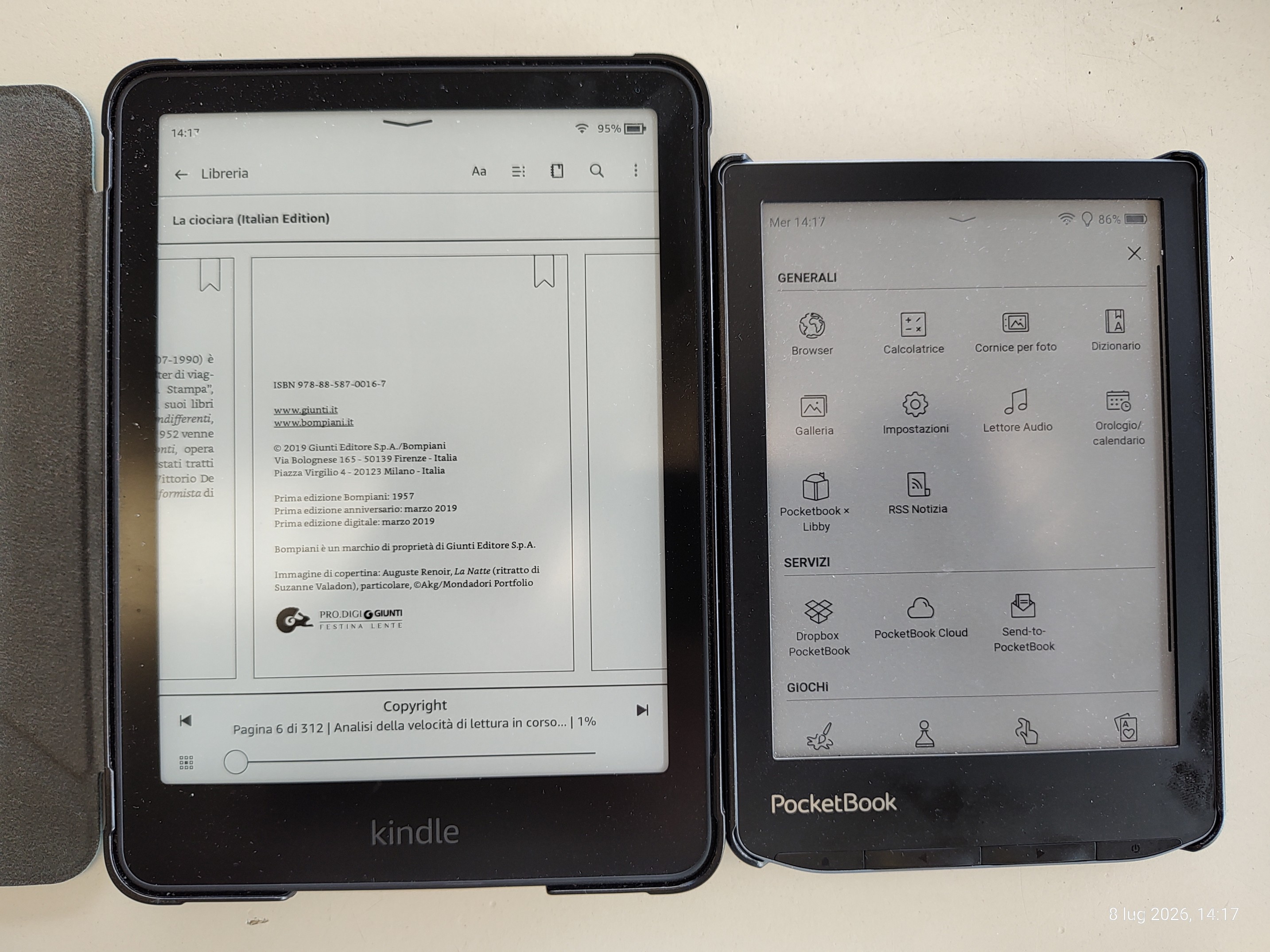
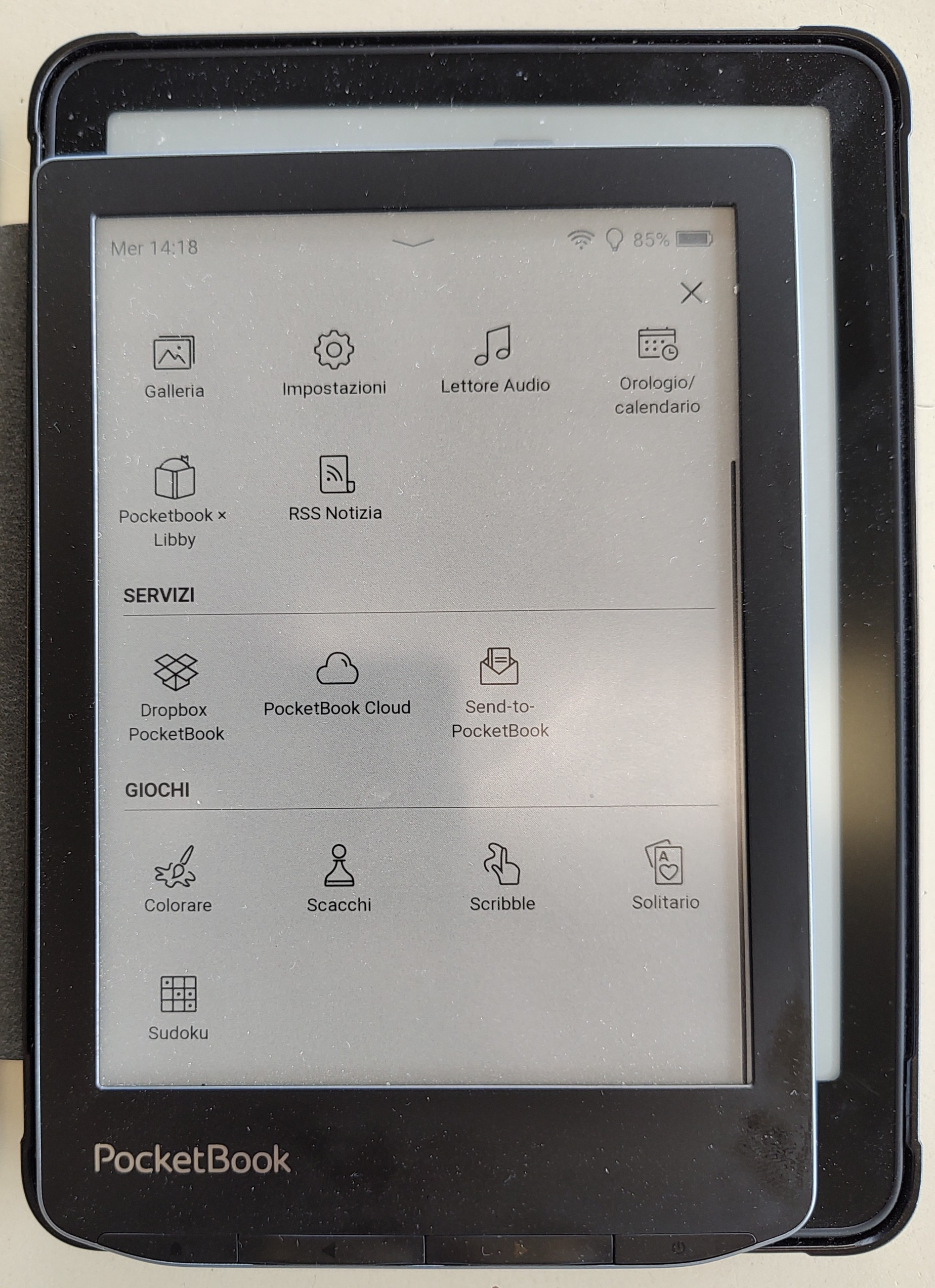
Aperta la scatola però sono rimasto male. Siccome dal Kobo Aura ero passato direttamente al mastodontico Kobo Libra 2 e da quello al Kindle Paperwhite 12a, non ricordavo più quanto piccolo è un dispositivo da 6''... In un primo momento ho persino pensato fosse un altro modello e ho misurato la diagonale ma è proprio così, quella minuzia sono 6''.
Appena l'ho acceso è partito un aggiornamento: ho letto che come aggiornamenti è ben supportato. Ottimo: adoro gli aggiornamenti, su PC, su smartphone, su qualsiasi cosa. Odio quando qualcosa (come il mio Motorola Edge 30 5G) non si aggiorna più.
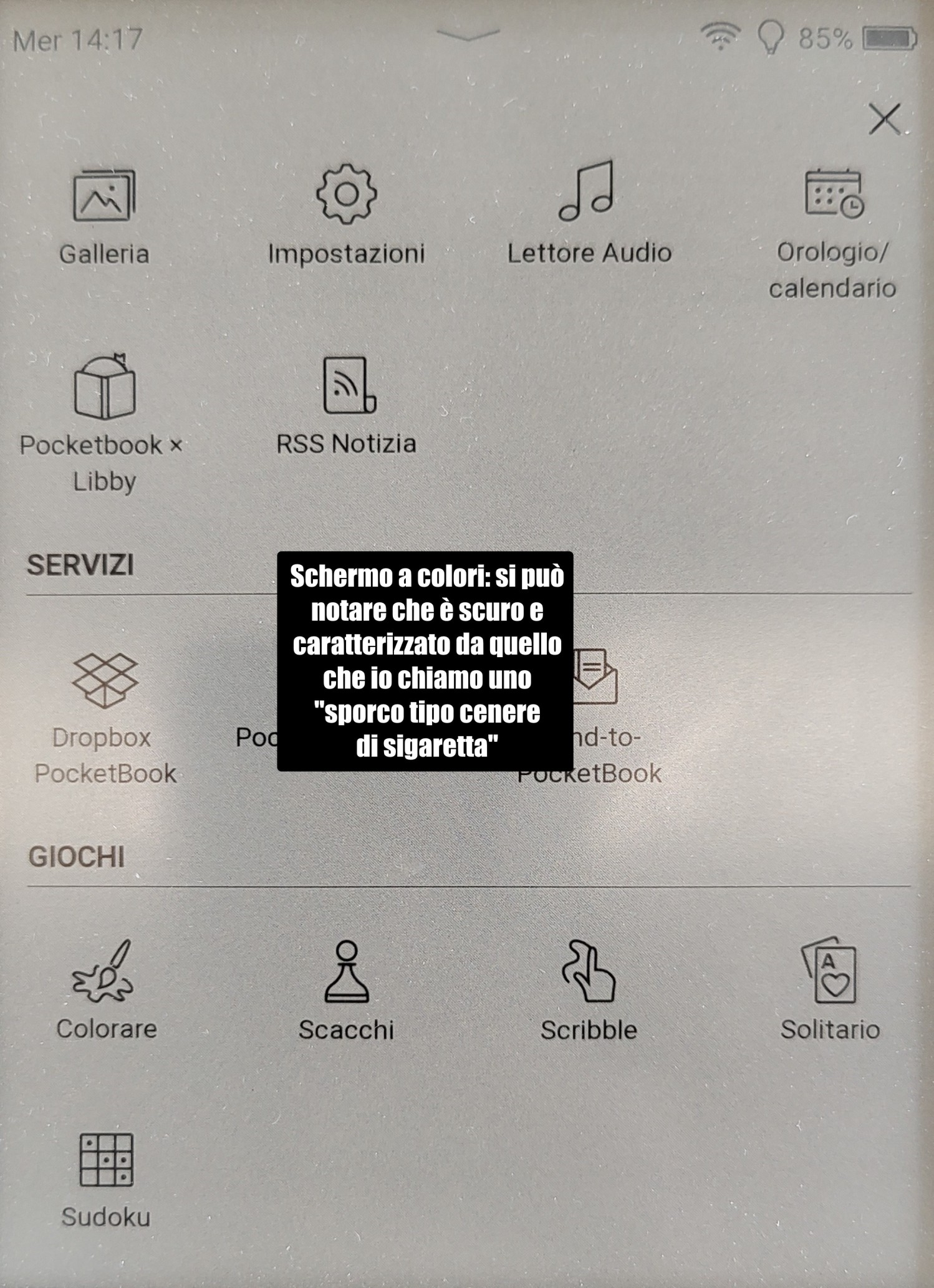
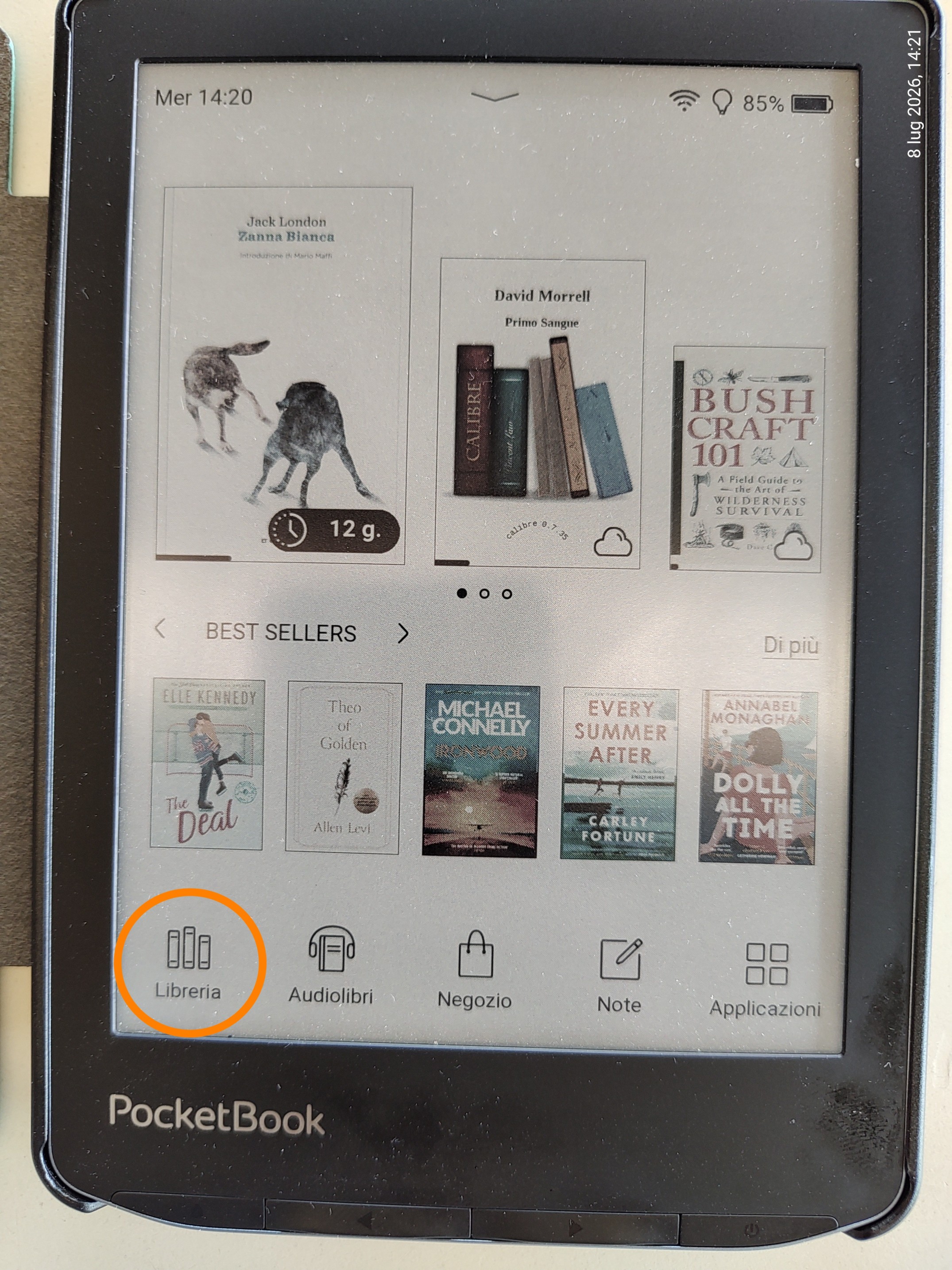
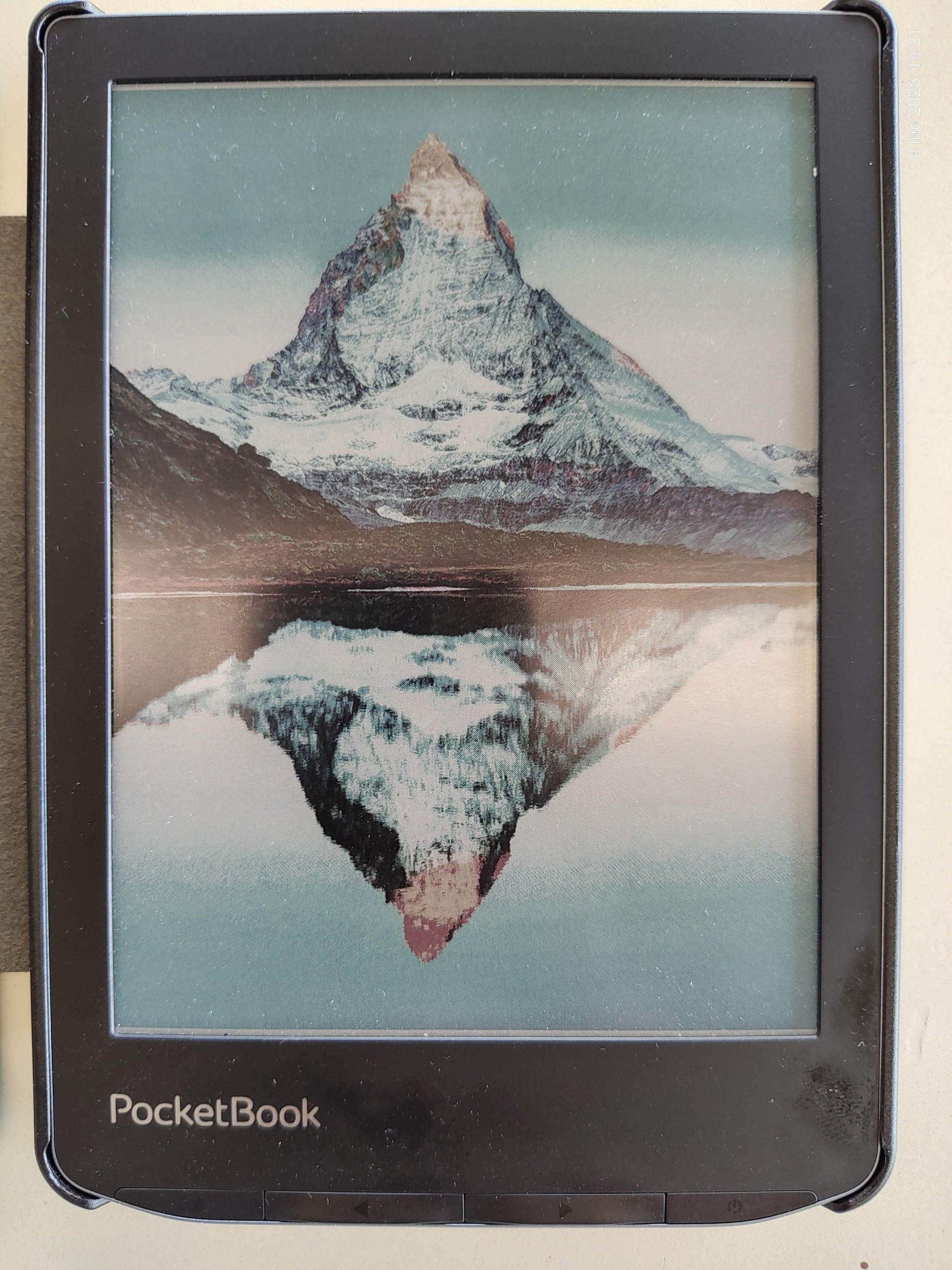
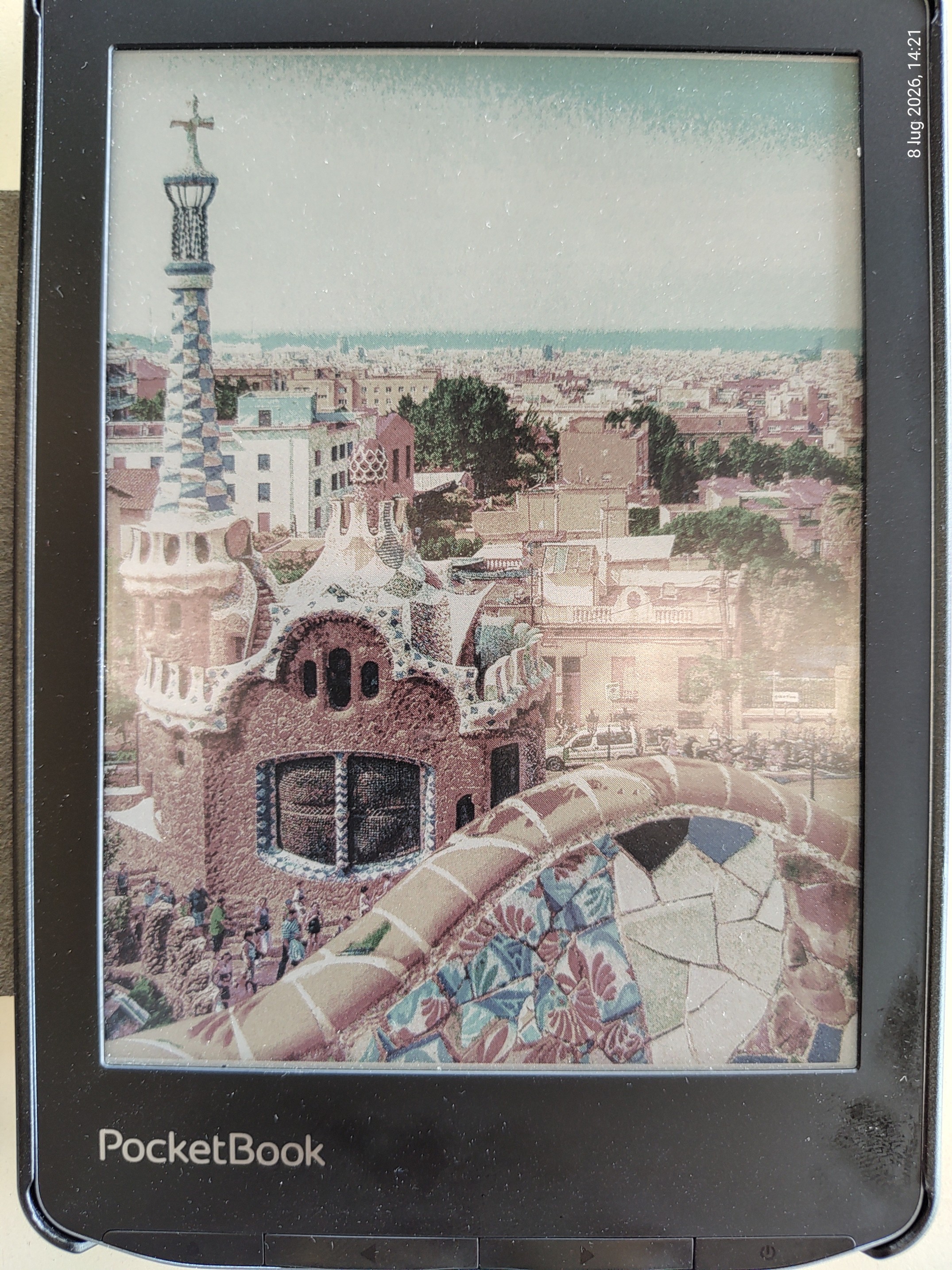
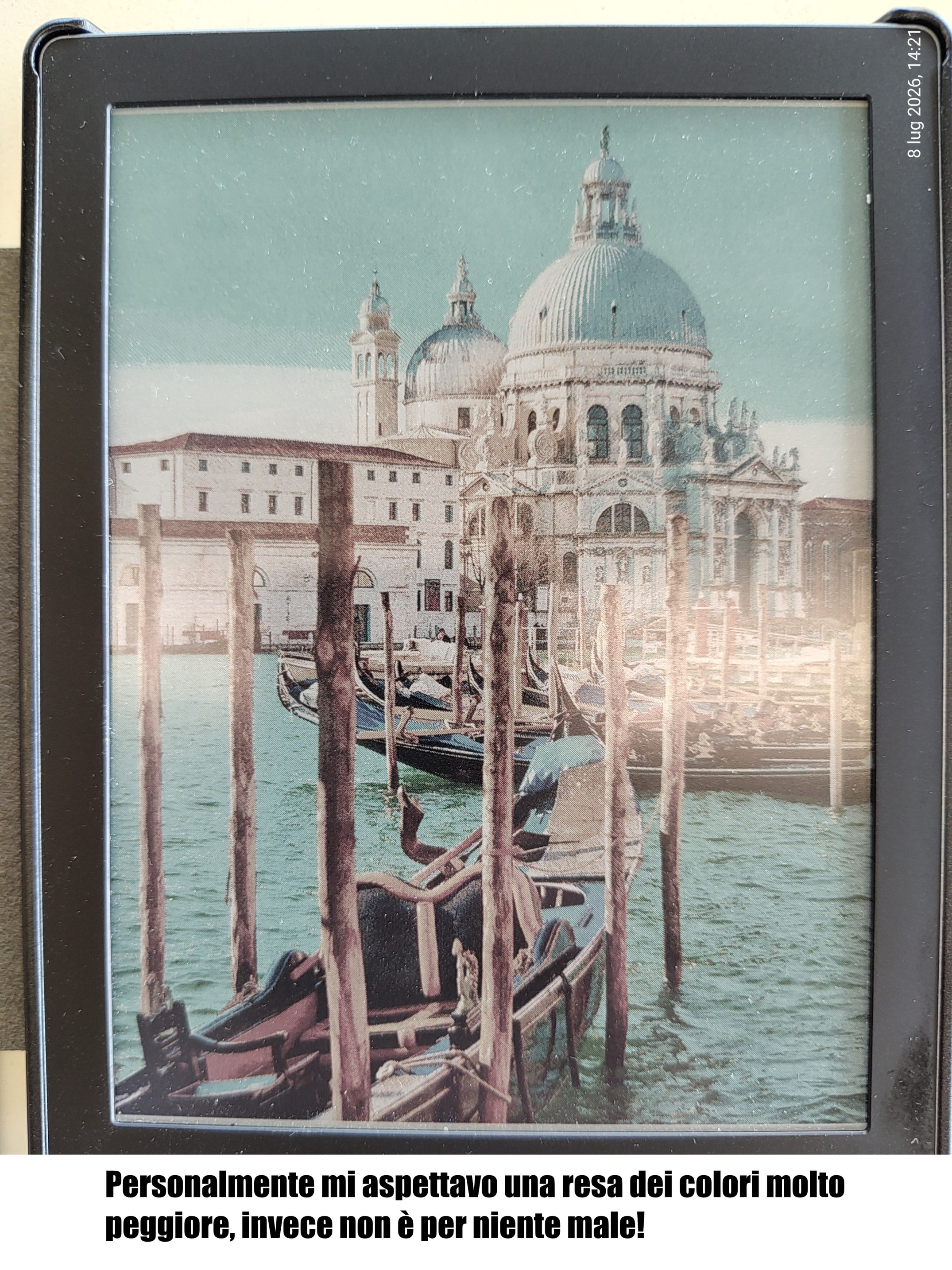
Lo schermo a colori è strano, sembra perennemente sporco, come se vi fosse caduta sopra della cenere. E' stata la prima cosa che ho controllato perché sapevo già che questi schermi sono deludenti e posso confermarlo: è decisamente più scuro e il contrasto meno definito per via di quella specie di "sporco". Non c'è dubbio che chi non abbia alcun interesse al colore non debba sceglierli a meno di non fare le stesse considerazioni che ho fatto io. Con la retro-illuminazione spenta è praticamente illeggibile, mentre con l'illuminazione attivata si vede questa specie di pulviscolo che, come detto, mi ricorda tanto quando fumavo e la cenere finiva dappertutto. Col buio non è un problema ma di giorno la luminosità dovrà essere alzata non poco ma del resto non è che le pagine dei libri cartacei siano sempre perfette, giusto? Solo che, all'inizio, vi ritroverete a passare la mano o uno straccetto sullo schermo per pulirlo perché l'effetto è proprio quello di essere impolverato.
Successivamente ho iniziato a configurarlo e studiarlo. Ho creato l'account Pocketbook su smartphone per comodità, quindi ho avviato il login dall'ebook perché avevo visto che c'è un metodo come quello del Kobo ovvero un codice QR da inquadrare con la app per smartphone ma sappiate che non funziona. Ho provato varie volte, ho riavviato, ho fatto di tutto ma la app inquadra il QR, dice che l'ha inquadrato, ma nell'ebook non succede un cazzo. Ho inserito la password a mano e così ho risolto, magari è un problema del nuovo aggiornamento.
Sono andato nel sito di Adobe per vedere se il mio Adobe ID esisteva ancora ma non è così, ho cercato info per ricrearlo e ho scoperto che Adobe Digital ID non esiste più o meglio l'autenticazione, per quel che ho capito, è demandata a un'altra società Wipro ByteBooks: bisogna registrarsi qui ma, per fortuna, nelle app che chiedono l'Adobe ID funzionerà comunque. Mi ero infatti spaventato, perché ho pensato "Se il Pocketbook ha integrato Adobe ID ma Adobe ID non esiste più, non è che sono fottuto?". In realtà no, funziona comunque. Se si era già registrati su Adobe ID, consigliano di usare le stesse credenziali in modo che riconosca e importi la cronologia utente ovvero libreria. Quindi ho creato il mio account ByteBooks, sono andato nelle impostazioni del Pocketbook per inserirle e ho scoperto che non serve! Una volta creato l'account Pocketbook, il loro sistema crea automaticamente un utente fittizio per Adobe Digital correlato al nostro utente, quindi non serve in definitiva crearne uno noi. Lo fanno loro. Una cosa comoda, ma non proprio chiara. Che nome mettono? Che conferme danno alla policy? Il bello è che di questo non vieni avvisato da nessuna parte, forse sarà scritto nei famosi "Termini e condizioni" che, ovviamente, non ho letto ma a mio avviso dovrebbe essere messo in chiaro. Ora comunque ho due account. Pazienza.
Ho proseguito controllando varie cose nelle impostazioni, sistemando qui e là, "sgarfando" qui e là nei menu, e ho notato subito che è lento da morire! Sembra il mio Kobo Aura di 12 anni fa! Dovete prendervi comodi per usarlo, rischiate facilmente di fare un click di troppo. Lo sapevo, l'avevo letto, e vi dirò: pazienza. Durante la lettura è veloce, e in definitiva a questo serve.
I colori si vedono proprio bene, sono belli: in passato ho letto libri che avevano foto o qualche illustrazione quindi, se mi ricapita, avrò qualcosa in più.
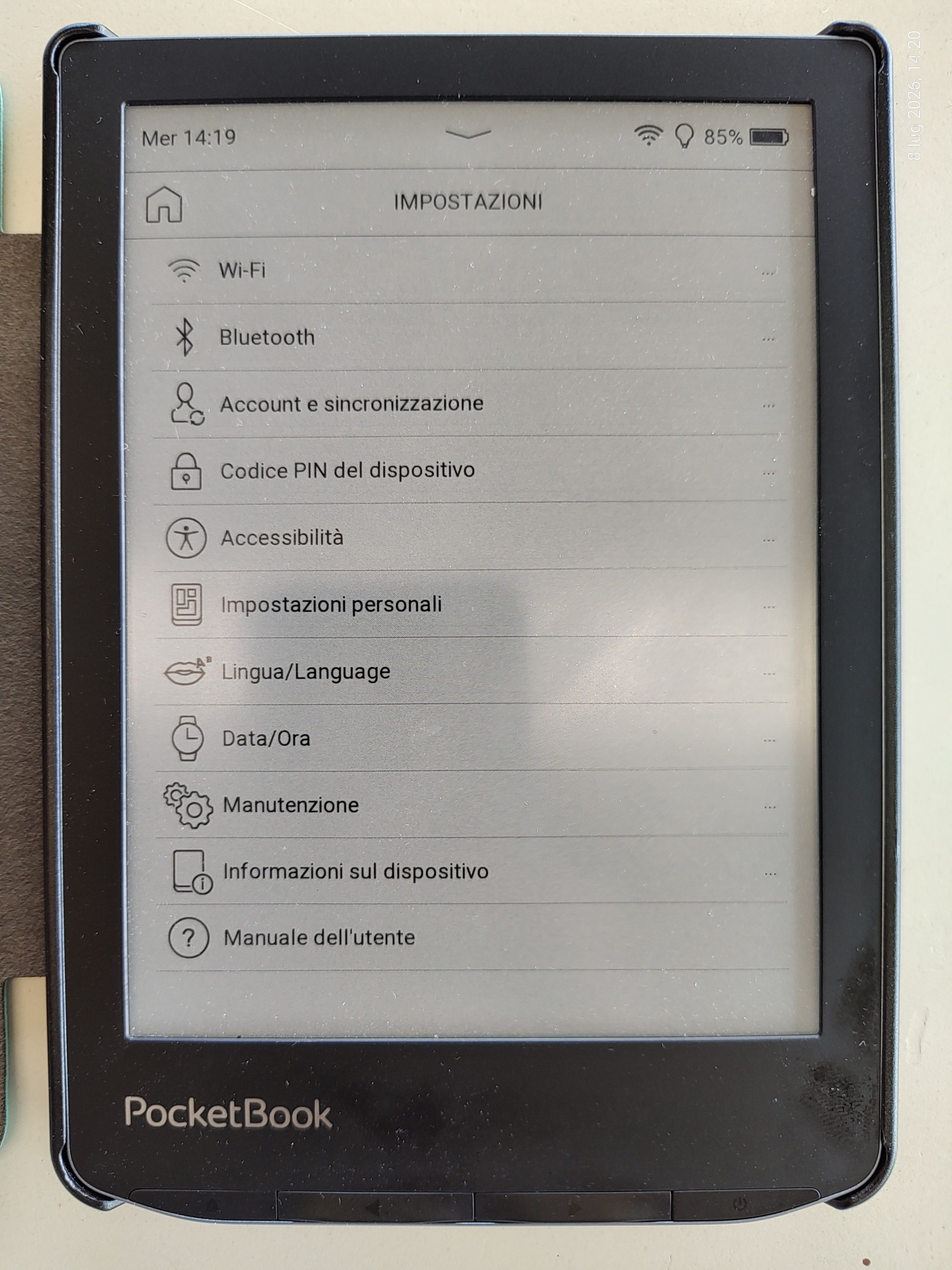
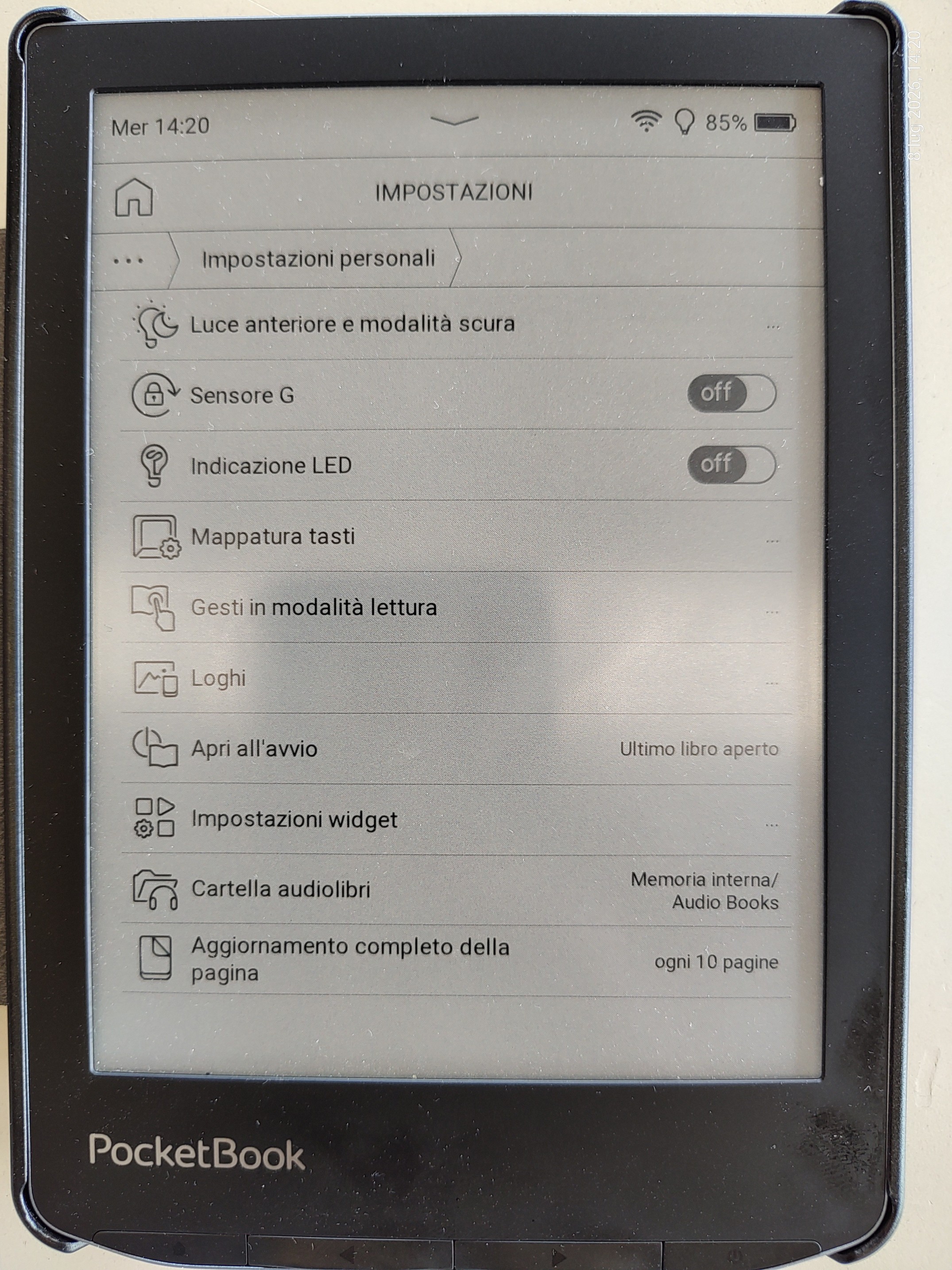
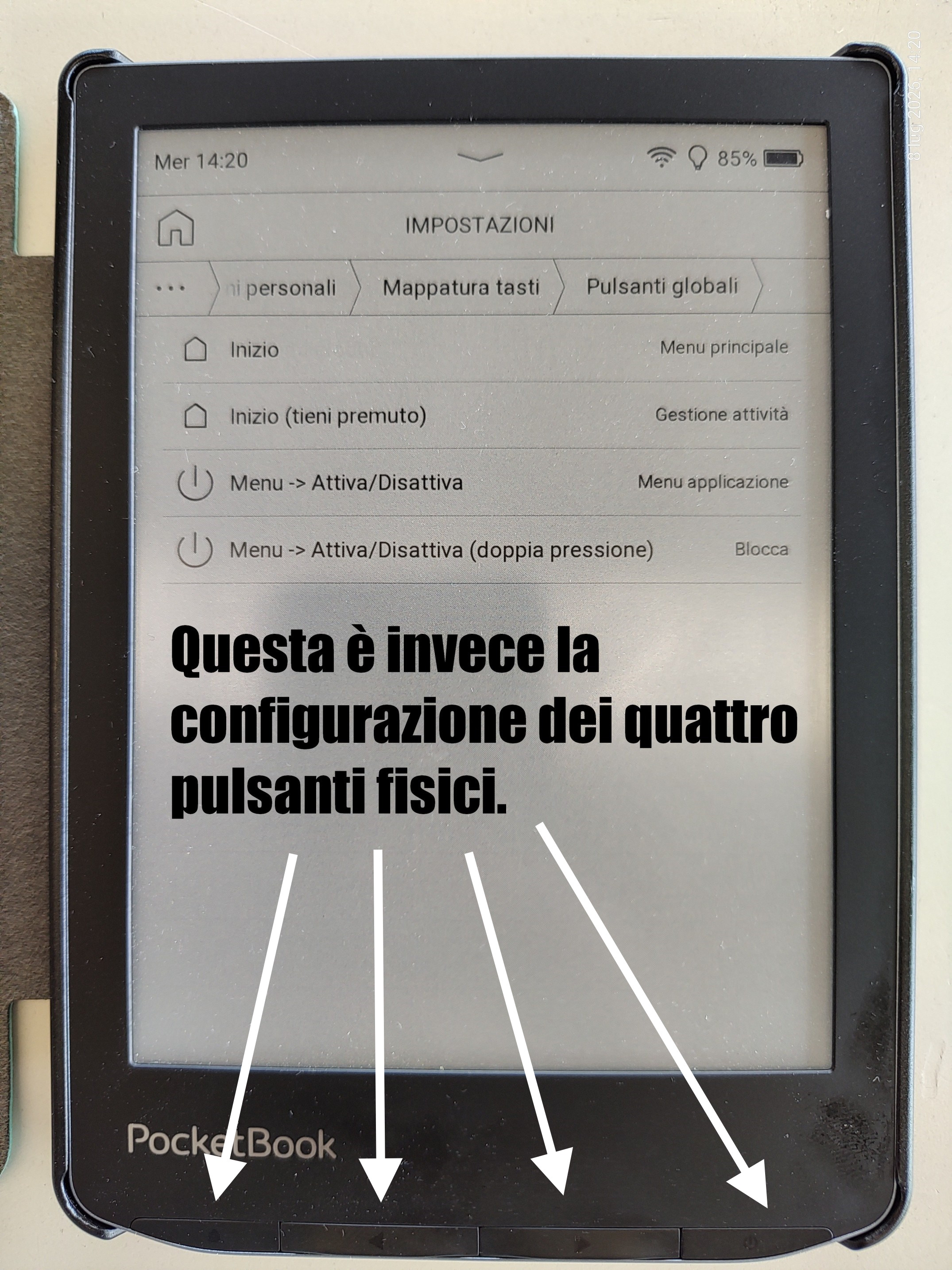
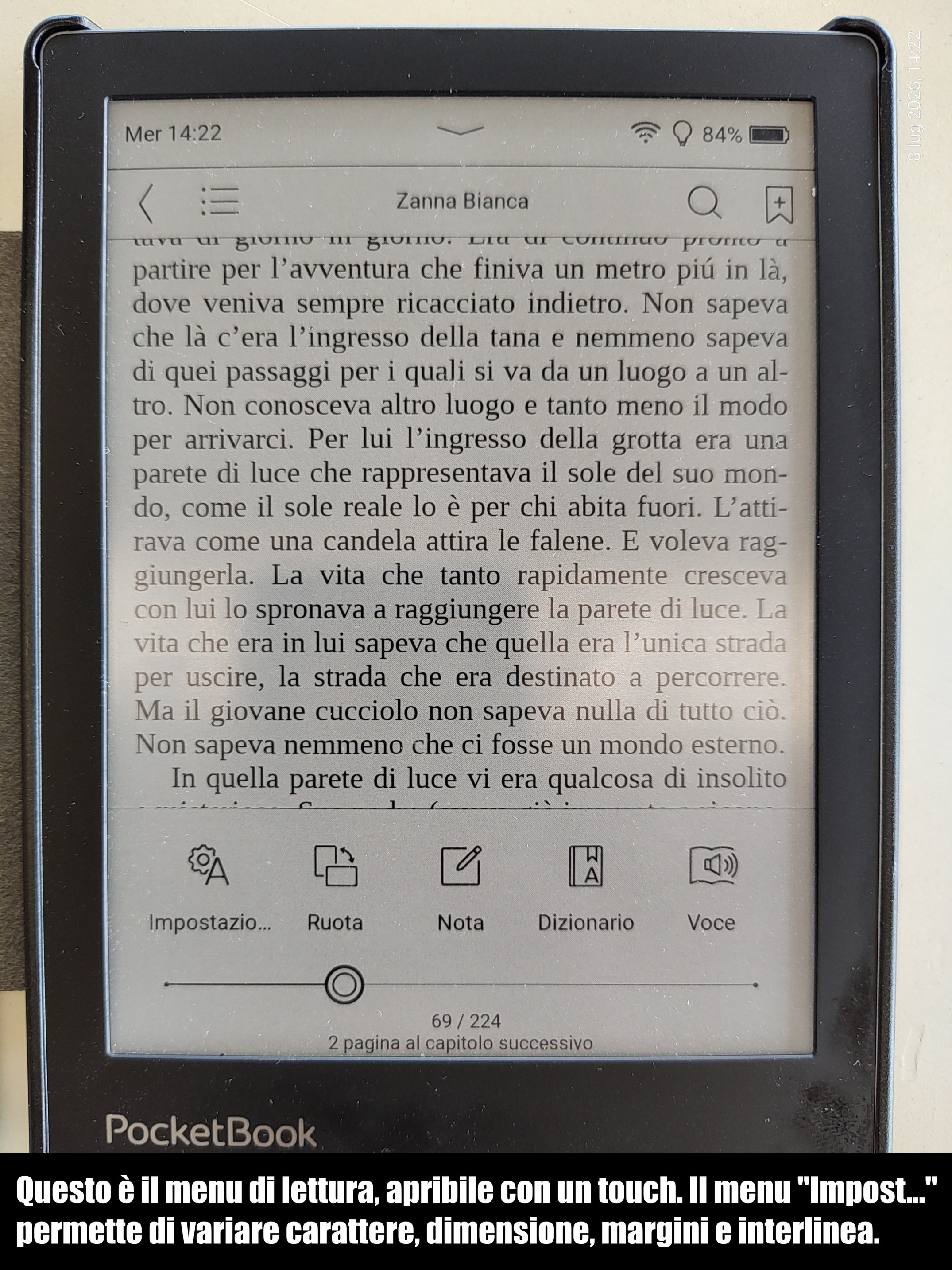
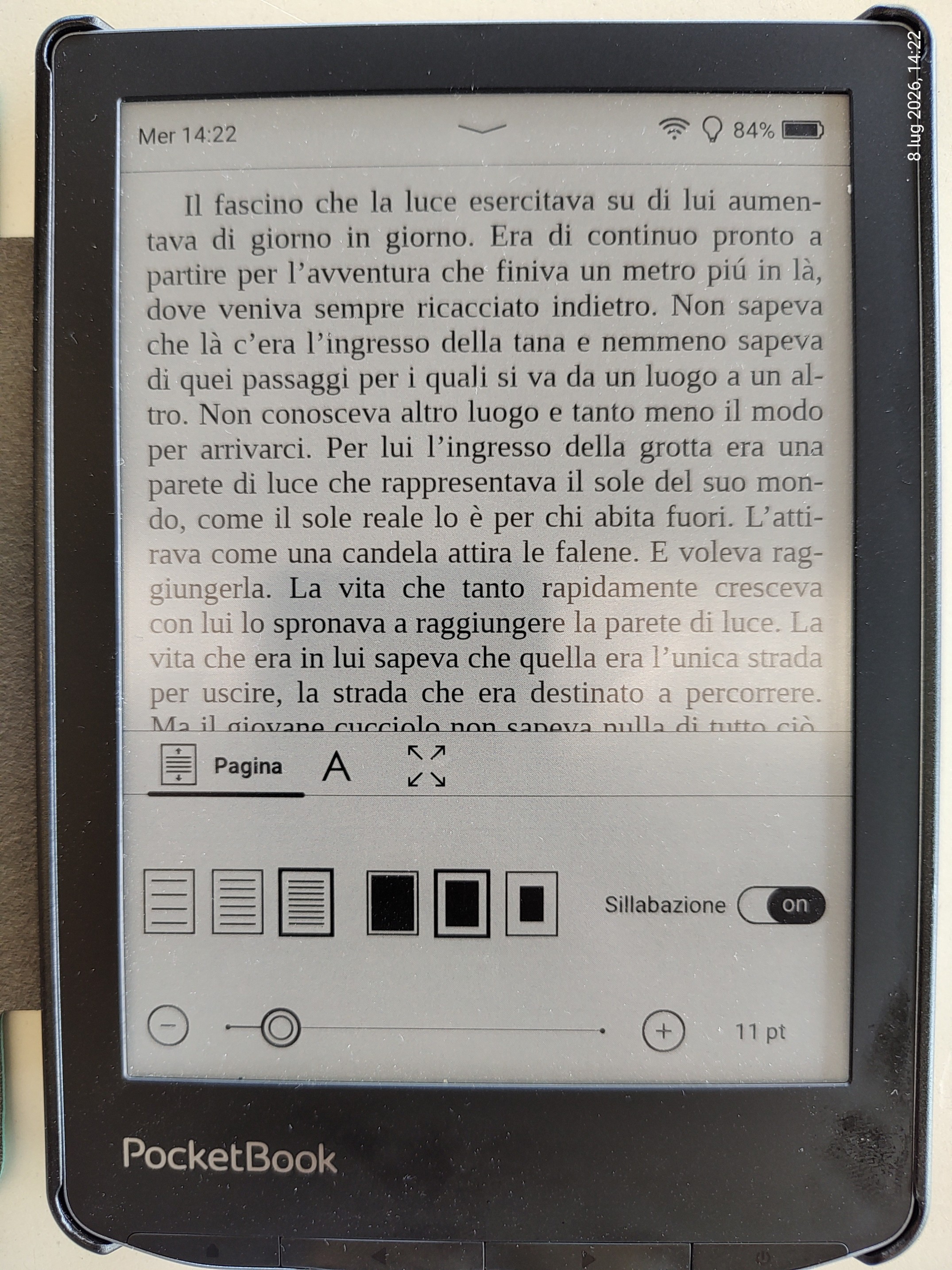
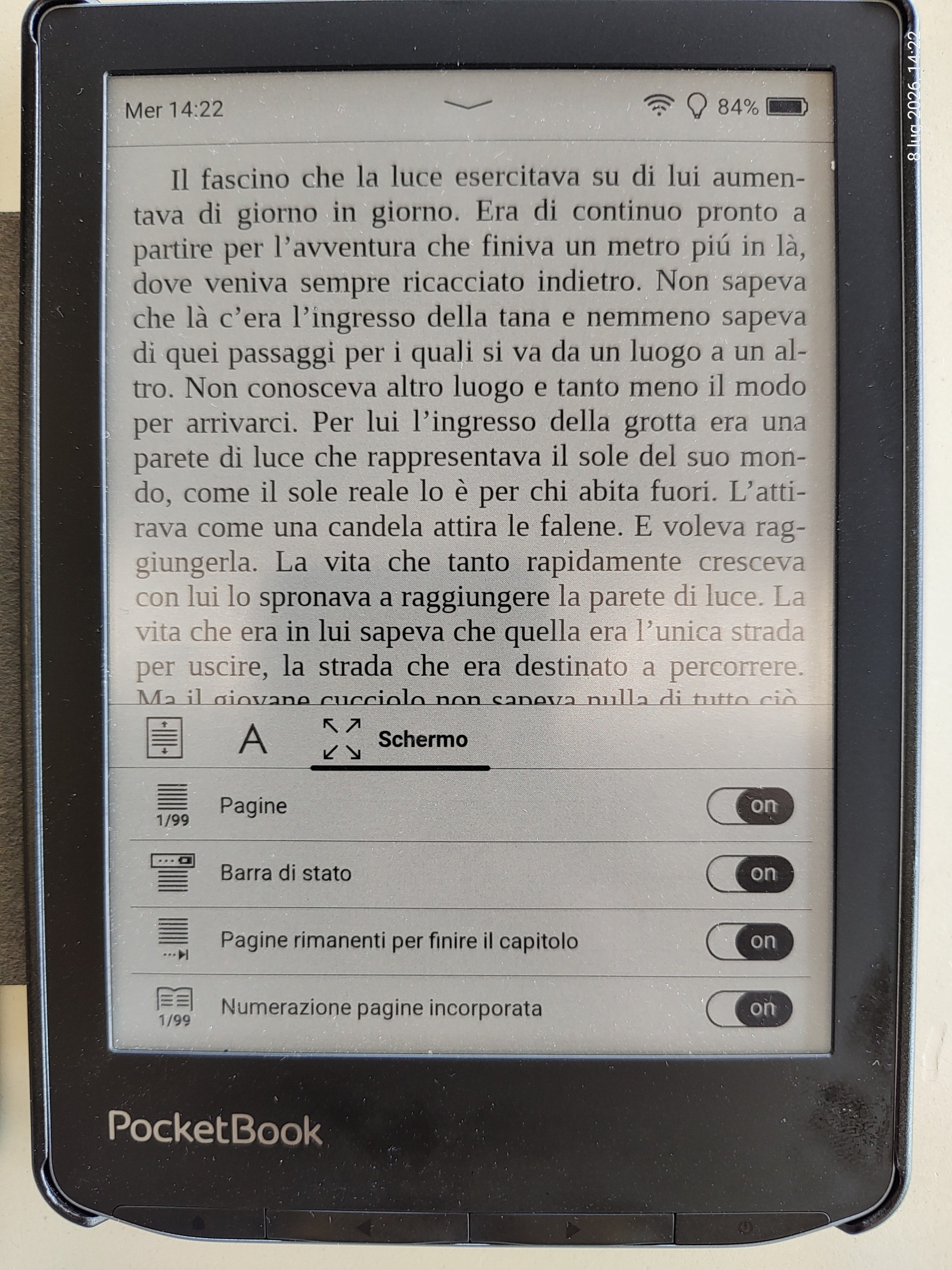
Ci sono un sacco di personalizzazioni: si possono ad esempio personalizzare i pulsanti nel pannello notifiche e io l'ho fatto subito mettendo uno switch per abilitare o meno la rotazione. Inoltre, si possono personalizzare i pulsanti fisici: si, ci sono, sono quattro in basso, due per muoversi tra le pagine e due personalizzabili per aprire il menu, tornare alla libreria, e altre cose.
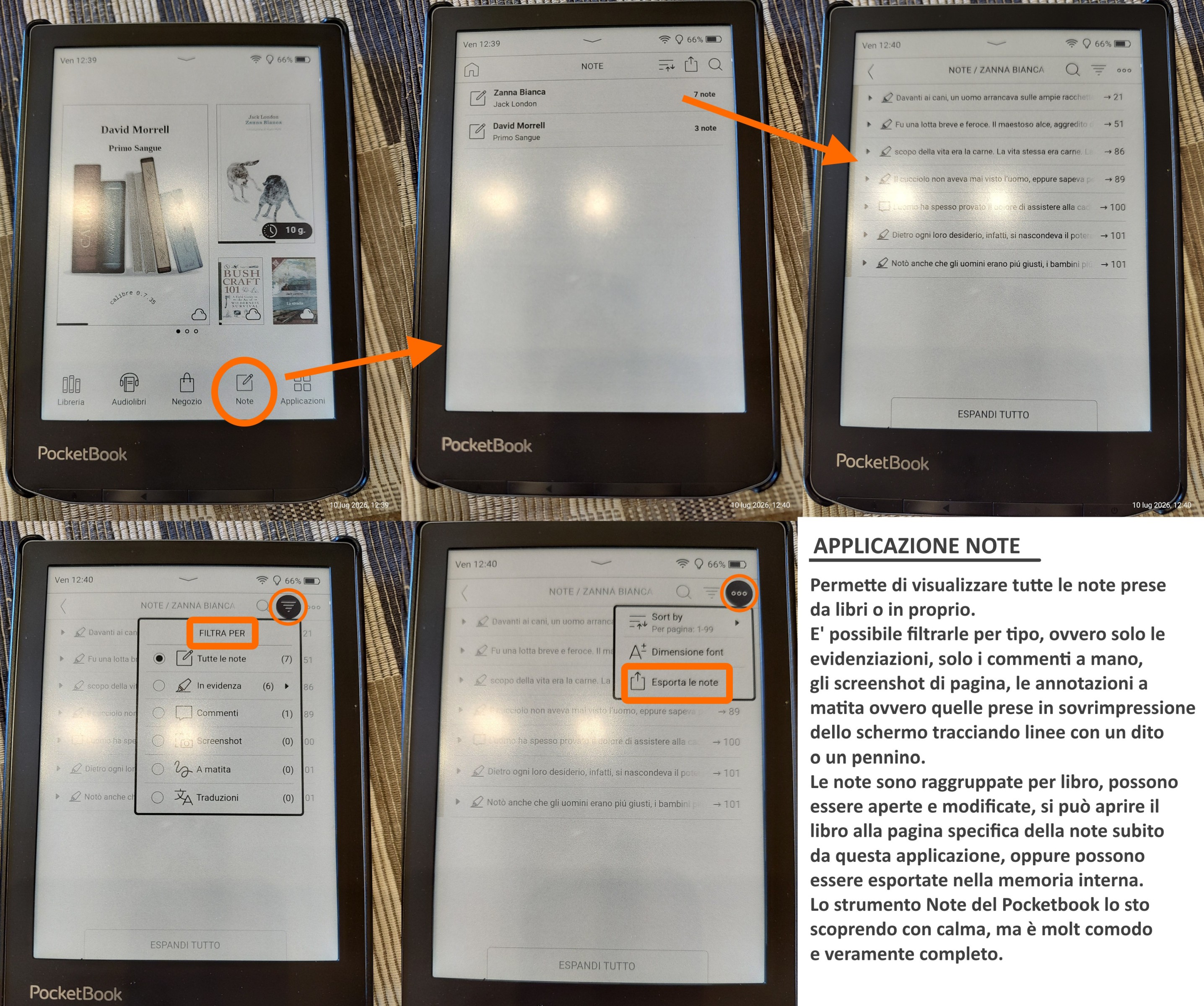
E' un sistema molto completo, che per leggere va bene mentre l'interfaccia in sé è lenta, gli scacchi funzionano bene e si può giocare sia da soli che in due ma non online, c'è una applicazione per le note, un solitario di carte, il sudoku, c'è pure l'integrazione con Dropbox. Ha un sacco di cose in più rispetto a un e-reader normale come Kobo o Kindle. Insomma, come primo contatto ci sono delle cose deludenti ma che conoscevo, e altre cose buone che mi fanno pensare che può essere un'ottima scelta ma se ponderata.
Veniamo ora al sodo.

Browser e MLOL

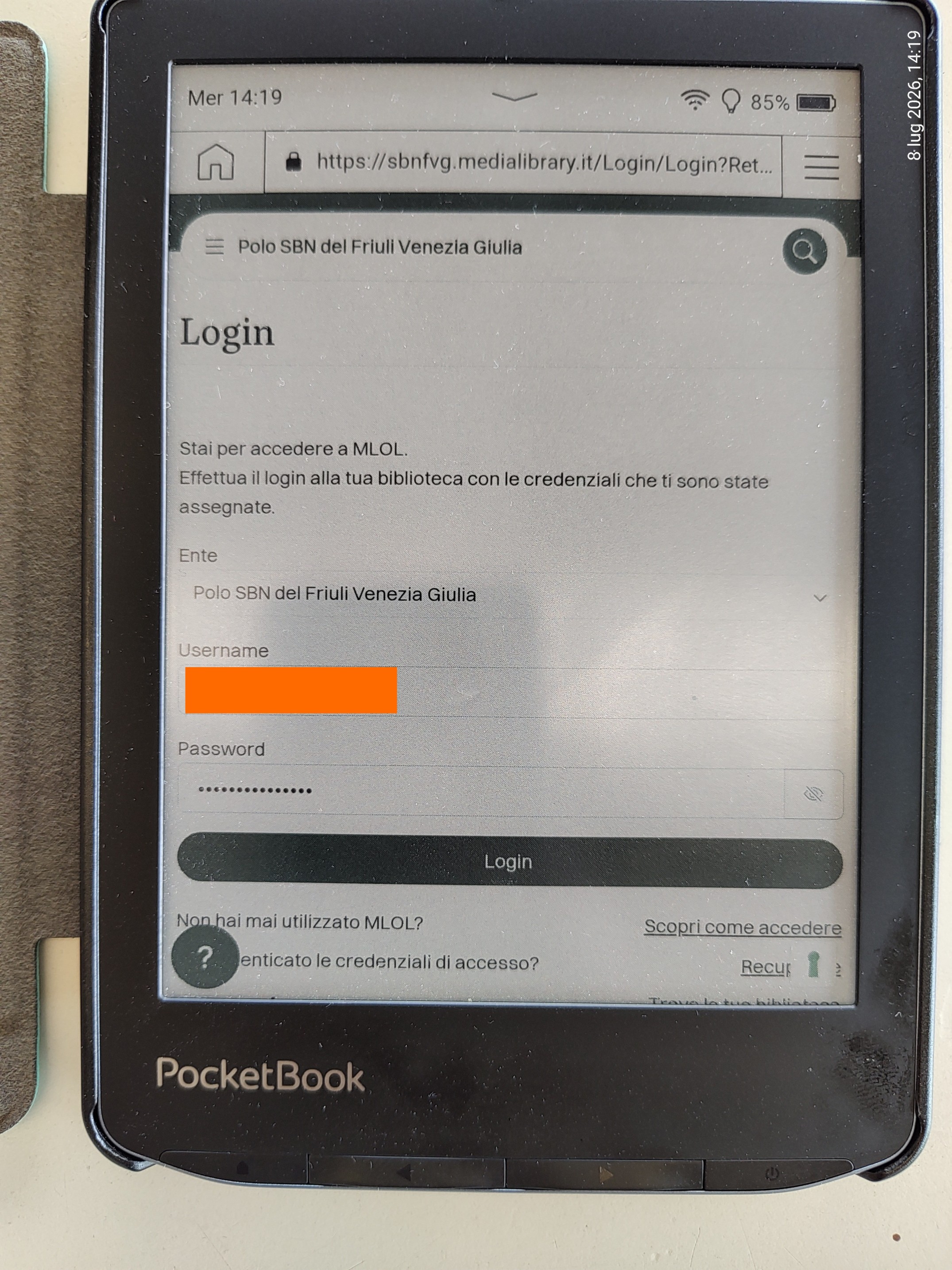
Da discussioni che ho avuto sul web con gente che lo ha sapevo che, per leggere libri da MLOL, non essendoci una app, si può fare da computer come col Kobo o, metodo più facile, si può accedere direttamente da browser. Ho quindi subito fatto un test del browser perché gli ebook Kobo e Kindle sotto questo aspetto sono drammatici ma il Pocketbook ha un browser moderno, basato su Chrome, e in effetti ho provato a navigarci e si naviga bene, è lento come è lento tutto il sistema ma solo per aprire i menu e scrivere mentre di per sé la navigazione è veloce. Per inciso, essendo un browser moderno e aggiornato formatta bene ogni pagina quindi ho effettuato l'accesso a Instapaper e così posso leggere gli articoli che vi ho salvato, tra l'altro nel browser lo scorrimento della pagina (drammatico negli ebook in genere) può essere fatto molto comodamente coi pulsanti fisici. Ovviamente non è come la app di Kobo, ma siamo lì.
Una guida completa a MLOL e a come fare il prestito la trovate in questo video Youtube. Comunque non è difficile e confermo che col Pocketbook fate tutto da browser, vi serve solo un po' di memoria oppure carta e penna per la password.
PROCEDURA DA POCKETBOOK DIRETTA: accedete a MLOL da browser, scegliete il libro e avviate il prestito. Se fate il download vi aprirà il file manager ma in realtà dovete restare nel browser perché lì vi verrà fornita la password per la decodifica. Da browser di Pocketbook non ho trovato alcun modo per copiare del testo quindi la password che mi hanno fornito l'ho memorizzata, altrimenti scrivetela su un biglietto (io non l'avevo sottomano). Ora andate nella libreria, aprite il libro e vi chiederà la password: inseritela, ed è fatta. Un altro libro che ho preso in prestito, invece, sebbene il sistema MLOL mi abbia mostrato la password, al momento di aprirlo sul Pocketbook non me l'ha chiesta. Non conosco bene la procedura tecnica di protezione quindi non so dire perché e, sinceramente, neanche mi frega. [Questa procedura l'ho testata]
PROCEDURA DA POCKETBOOK INDIRETTA: se non volete usare il browser del Pocketbook potete anche scaricare il vostro ebook MLOL da PC, o smartphone, e a quel punto il file ancora protetto lo copiate direttamente nella memoria del Pocketbook; avendo questo Adobe Digital Id già integrato, una volta apertolo sull'ebook inserite la password e via. [Questa procedura per ora non l'ho testata]
PROCEDURA DA PC: non l'ho provata realmente ma ho comunque, nel dubbio, già scaricato il software dal sito Adobe Digital Editions. Una volta installato, andate nel menu per "Autorizzare il computer" inserendo il nome utente e la password che avete ovvero quella di cui parlavo prima di Bytebooks. Per quella creata automaticamente da Pocketbook probabilmente bisognerebbe fare un recupero password perché, ovviamente, non la sapete ma dove verrà fatto l'invio del link è un mistero quindi tanto vale crearvi il vostro account, se proprio volete lavorare da PC. A quel punto da quel software attivate il libro quindi inviatelo/copiatelo sul Pocketbook ed è fatta. [Questa procedura per ora non l'ho testata]

Quindi MLOL funziona direttamente su ebook, di conseguenza il motivo per cui ho acquistato questo terminale invece del Kobo è confermato! Sarebbe bello se su MLOL permettessero di salvare la sessione, è insopportabile che ogni volta che si entra nel sito bisogna inserire le credenziali ma vivadio il browser le salva però ogni volta bisogna fare il login!
Il prestito MLOL dura "solo" 14 giorni. Per leggere Collasso di Jared Diamond ci ho messo 16 giorni, leggo che comunque si può chiedere un prolungamento di ulteriori 7 giorni (link MLOL). Non è possibile però sfogliare, ovvero fare un prestito e restituirlo subito perché si può fare la restituzione solo a partire da 5 giorni dalla fine del periodo iniziale quindi dal 9° giorno. Che senso ha? E' probabilmente una cosa legata alla gestione delle licenze sicuramente costose, non ho dubbi quindi non ne faccio una colpa al MLOL, a pensarci bene la licenza è quello che fa costare gli ebook che in effetti hanno una differenza, al netto di offerte, di pochissimi euro rispetto alle edizioni cartacee, cosa che a mio avviso è uno scandalo. Probabilmente serve anche a non intasare il sistema ed evitare che qualcuno cominci a fare prestiti e restituzioni di continuo. Mi piacerebbe anche, in MLOL, avere una indicazione al numero di pagine dei libri magari prendendolo dalle relative edizioni cartacee, ma anche in questo caso è un problema tecnico, da 6'' a 7'' tale numero cambia enormemente quindi è ingestibile.
Ho un caso d'uso che mi ha confermato che ho scelto il dispositivo giusto nonostante la veramente complessa interfaccia e la nevrotica esperienza d'uso (per le quali vd. oltre): ero a letto e stavo leggendo e ho concluso anticipatamente un libro che pensavo mi avrebbe preso più tempo. Sappiate che odio finire un libro prima di dormire, i libri li preferisco finire di giorno. Amo leggere finché l'ebook o il libro cartaceo mi cade sul naso, odio doverlo chiudere e impormi di dormire. Era un libro mio, non MLOL, e una volta che l'ho concluso, siccome era sabato ovvero quando poi la domenica non ho la sveglia presto e quindi posso leggere a lungo, ho deciso di cominciare un altro libro. Ho aperto MLOL col browser, dalla mia lista dei preferiti ho scelto un altro libro, ho memorizzato la password, quindi l'ho aperto e ho iniziato la lettura. Tempo perso attorno a due minuti. Se avessi avuto un Kobo non avrei potuto farlo senza dover alzarmi e andare al computer. In teoria potrei farlo con telefono, dovrò provare a collegare il pocketbook allo smartphone con un dongle usb e vi farò sapere ma, comunque, sarebbe un inutile passaggio in più.

Uso e lettura di libri

Vediamo ora come va la lettura di libri rispetto a Kobo o Kindle e l'uso in generale di questo terminale. Piccolo spoiler: è incredibilmente peggiore!
È lento. Lento muoversi nelle impostazioni, lento nelle applicazioni, lento nell'aprire e chiudere qualcosa, lento nel digitare. Saputo ciò, di seguito un po' di appunti a caso sull'interfaccia, li scrivo "cammin facendo" quindi alcuni problemi li ho risolti dopo averli descritti e sarà tutto un po' incasinato.
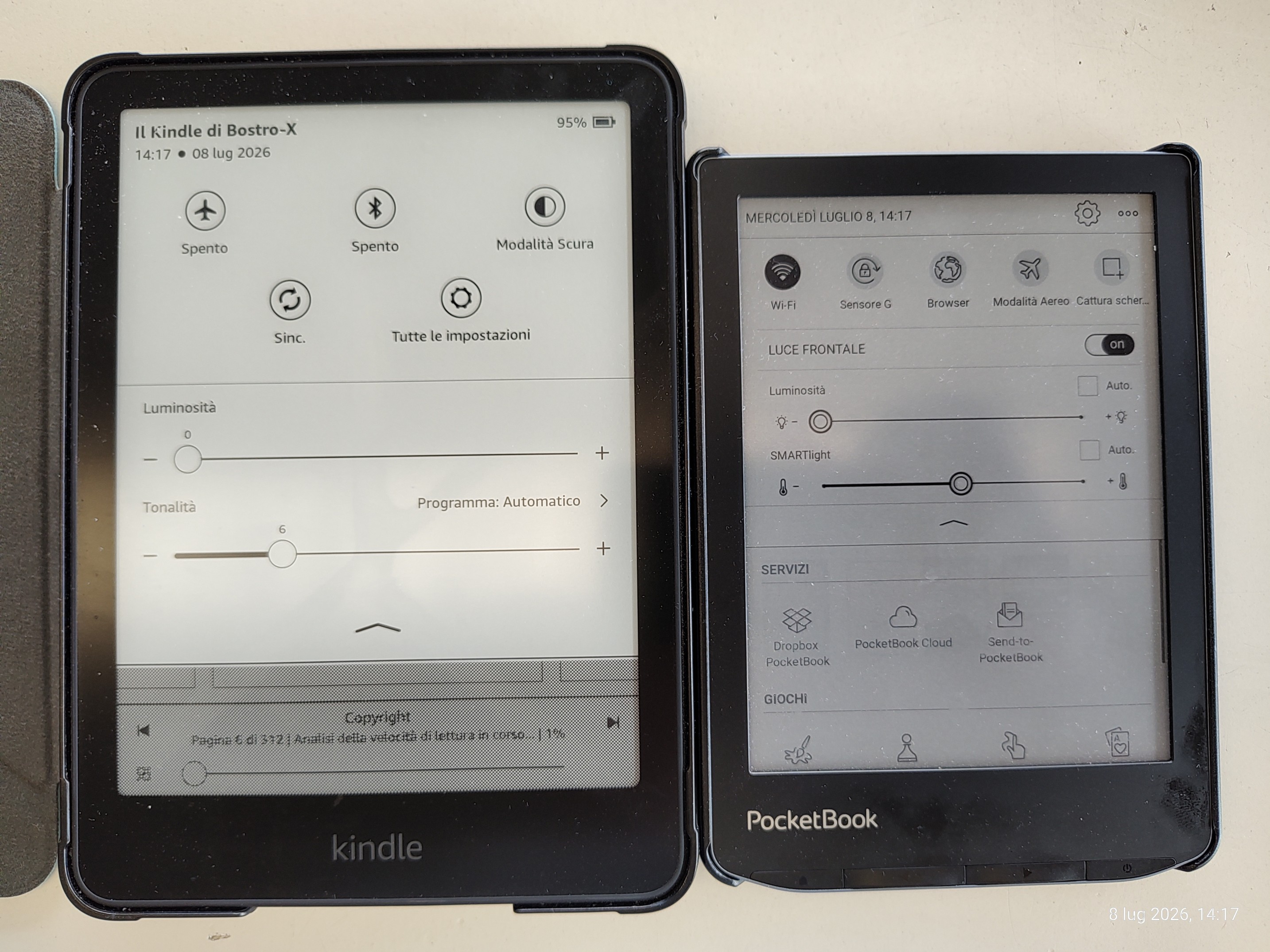
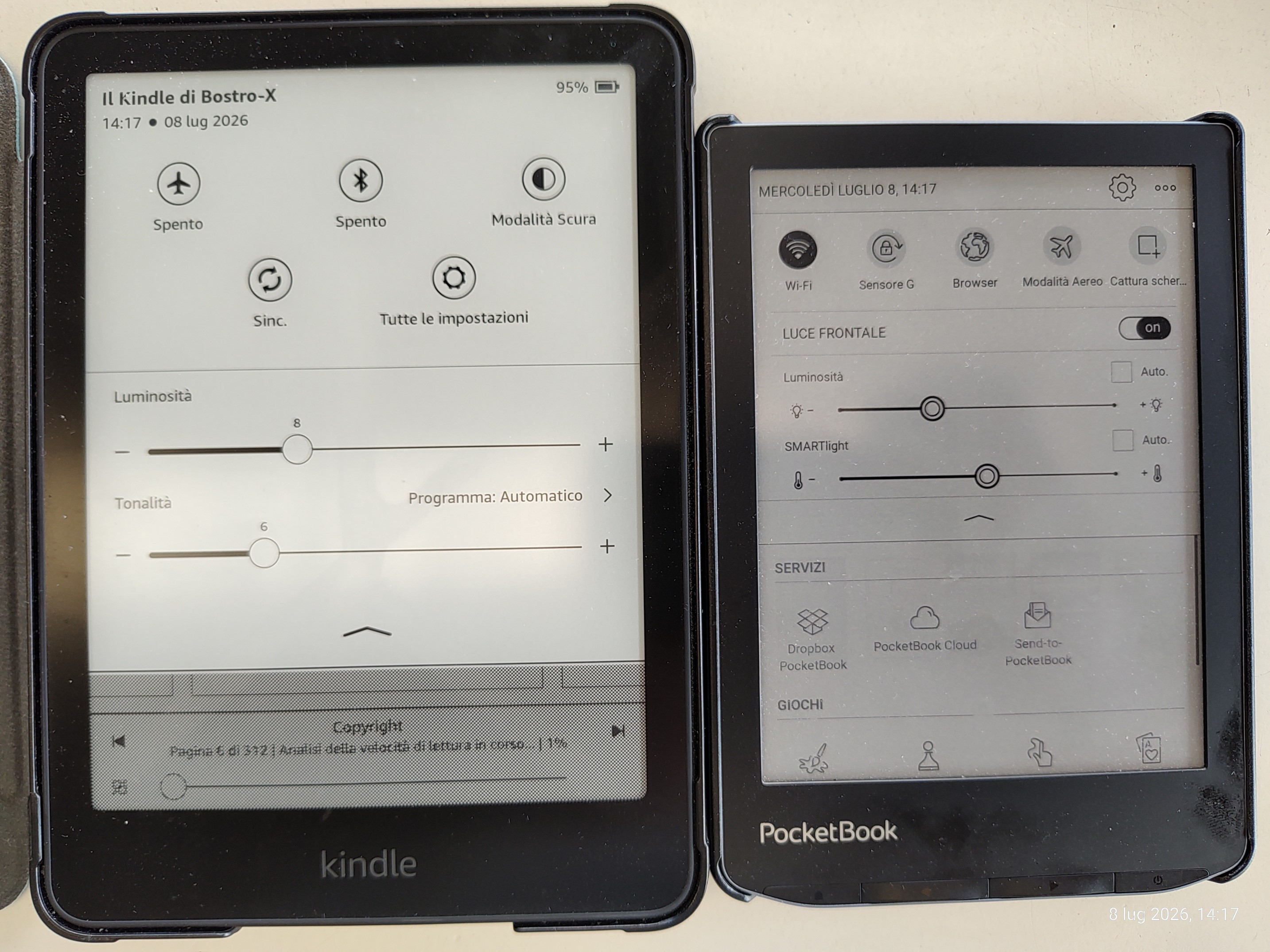
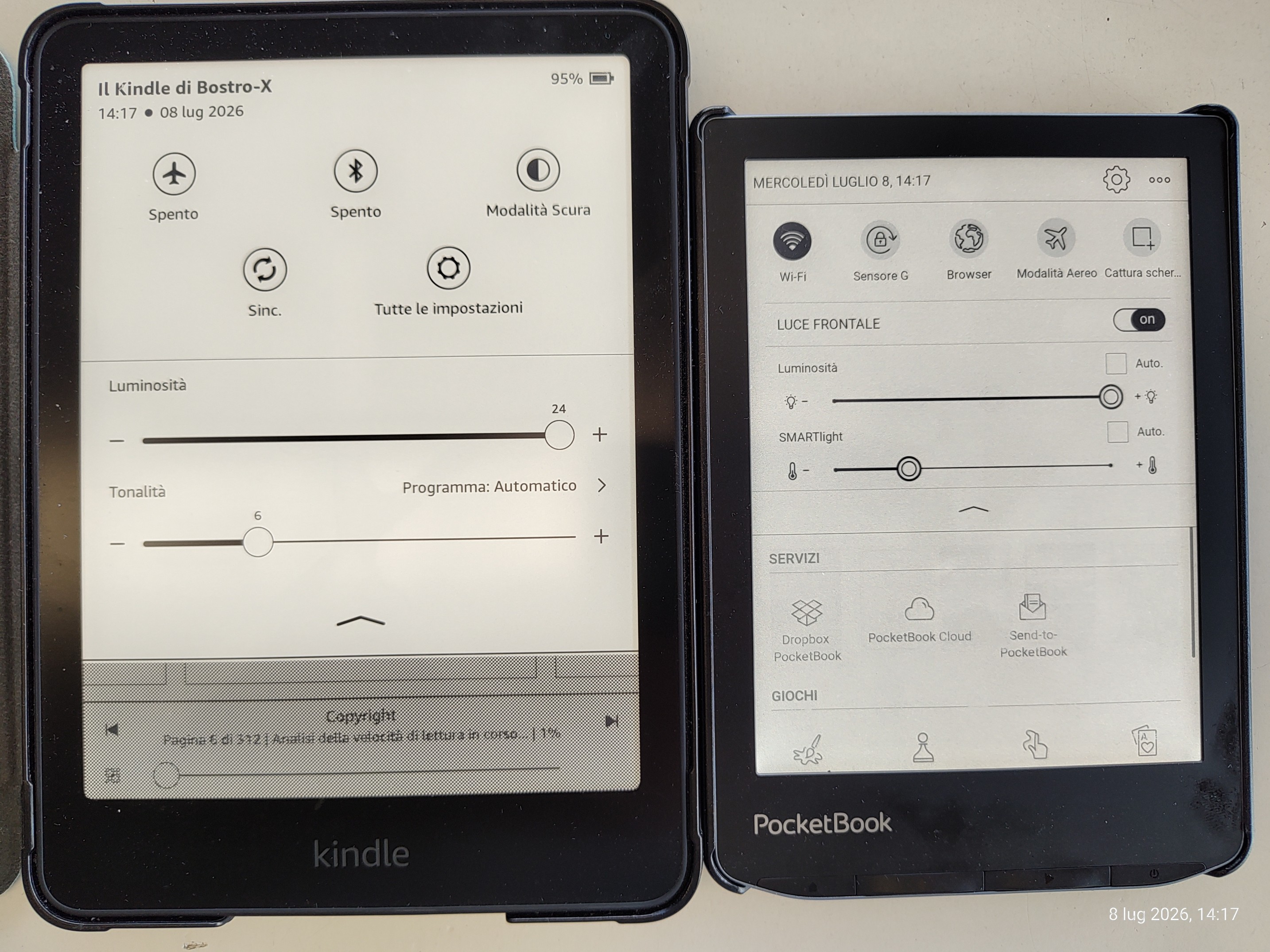
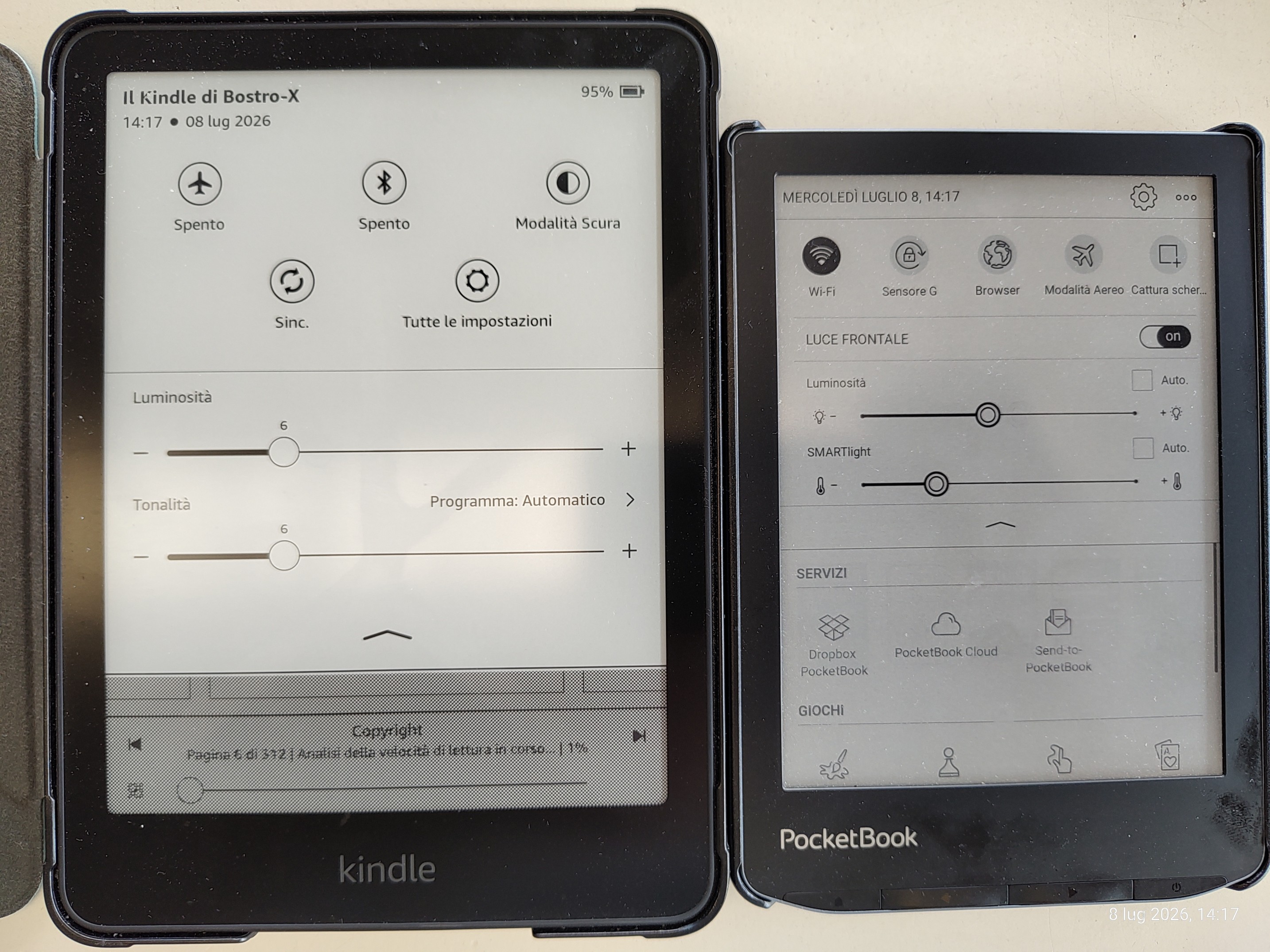
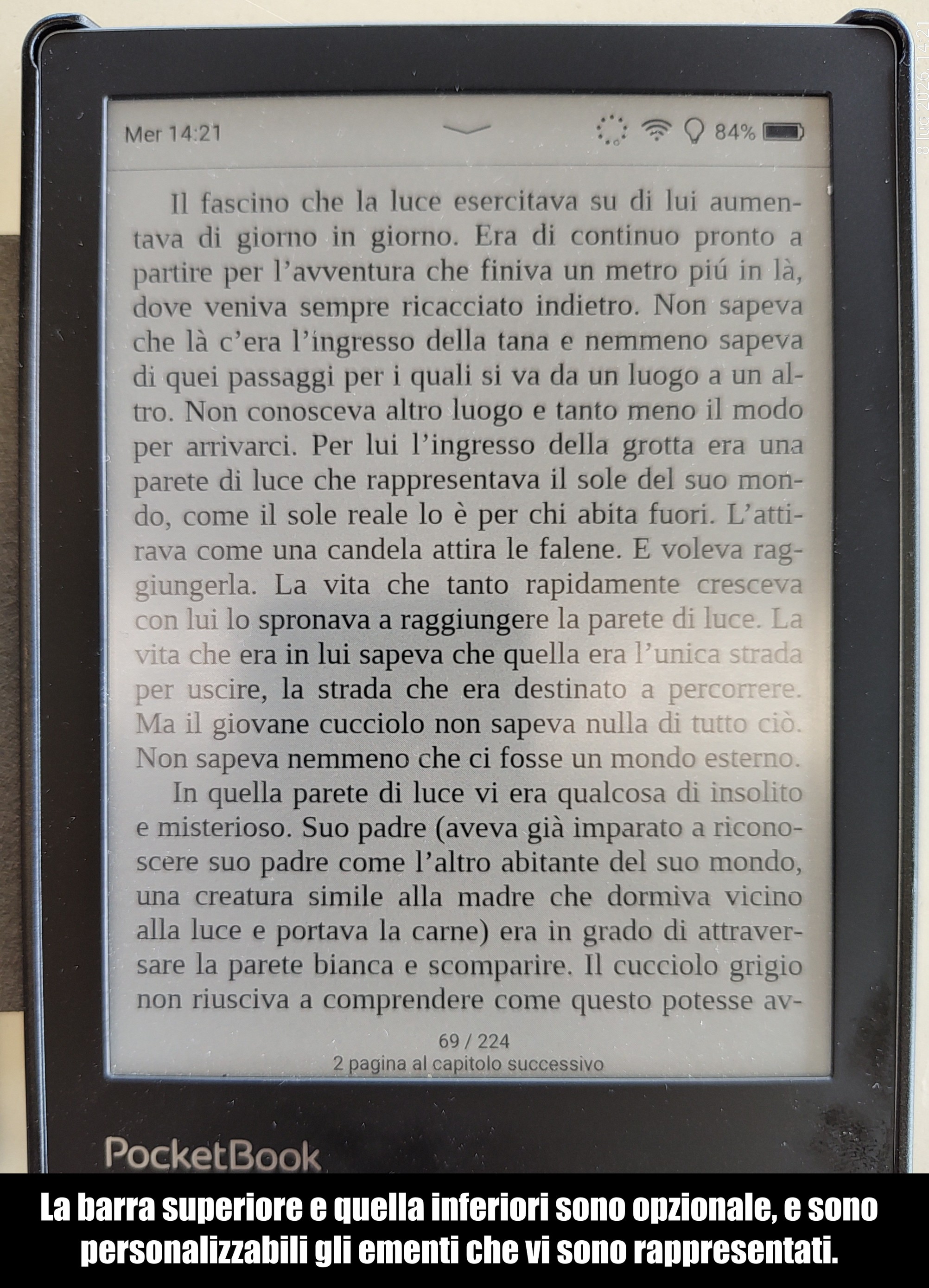
L'interfaccia ebook è quanto di più incasinato si possa trovare! La regolazione programmata della luminosità si fa tramite un grafico e va personalizzata per ogni ora della giornata, un procedimento che, per farlo bene, vi porta via tempo e considerando che è piuttosto difficile regolare allo stesso identico valore due punti prossimi vi potrà succedere, durante la lettura, che la luminosità si abbassi o alzi leggermente al passaggio dell'ora (ho messo uno screenshot in basso che mostra i grafici di regolazione di luminisità e luce notturna - smartlight). C'è anche da dire che, se la luminosità o la smartlight sono impostate in automatico, non sarà più possibile modificarle manualmente. Nel Kindle (e mi pare anche nel Kobo) si imposta invece un'orario per abbassare automaticamente la luminosità che comunque rimane sempre regolabile anche a mano; qui invece una volta messa in automatico, per regolarla a mano bisogna abbassare la tendina superiore e disattivare coi toggle la regolazione automatica. Ovviamente la luminosità automatica a questo punto resta spenta, e deve restarlo altrimenti vi modifica di nuovo il settaggio, ma quindi che senso ha? Se io alle 23:30 solitamente sono a letto avrò bisogno della luminosità bassa, ma se per caso sono in soggiorno con luce dovrò alzarla. A mio avviso tanto vale lasciarla sempre in manuale, anche perché mi pare di aver notato che in questo modo si risparmia un po' di batteria, in effetti una luminosità che ogni ora cambia deve influire sicuramente su questo aspetto ma se messa in manuale si può perlomeno abbassarla ogni volta che non serve salvando batteria (vd. anche oltre quanto riguarda le "gesture" con la possibilità di regolarla scorrendo sul bordo schermo). Ho fatto due o tre giorni di prove ma ho concluso togliendo l'impostazione automatica e mi regolo a mano con i due slide del pannello superiore o con quello a bordo schermo.
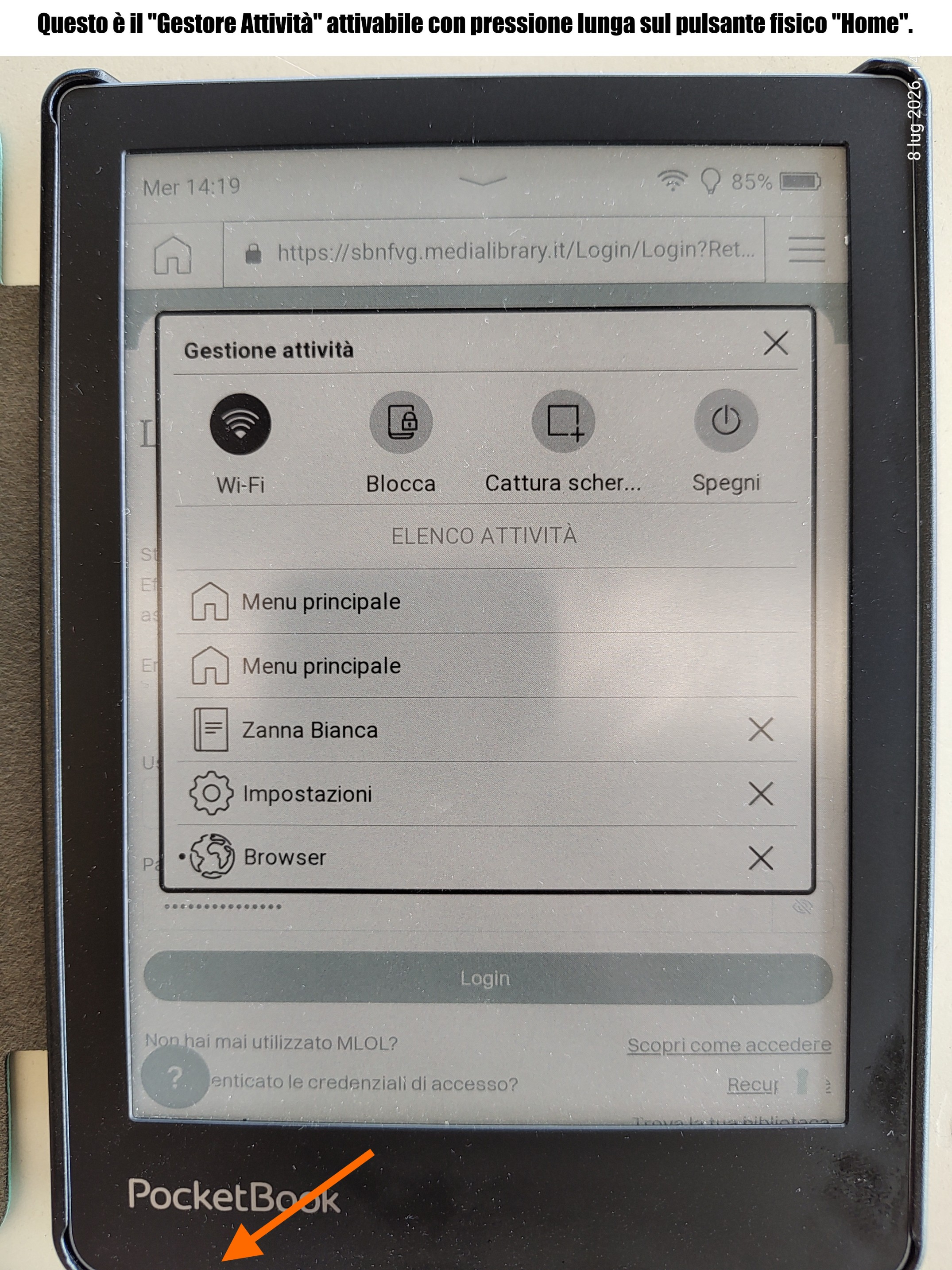
Se durante la lettura entrate nelle impostazioni per qualche motivo, non c'è modo di uscirne tornando alla lettura. Bisogna tornare in home, ovvero nella libreria, e riaprire il libro. La stessa cosa succede col browser, ma questo problema è critico: su Kindle se cercate qualcosa in Wikipedia, questa vi viene aperta come una finestra ovvero è richiudibile; stessa cosa sul Kobo, in cui vale anche per una ricerca su Google; nel Pocketbook invece se durante la lettura c'è una parola, un'espressione che volete selezionare (e già questa è un'impresa) per fare una ricerca su Google, poi da browser non è possibile tornare al libro, tornate alla home quindi dalla libreria dovete riaprire il libro. Stesso comportamento delle impostazioni solo che durante la lettura le impostazioni solitamente non le toccate, mentre il browser per la ricerca è più usuale. [SOLUZIONE PARZIALE: dalle impostazioni è possibile uscire premendo il tasto fisico di indietro, e si torna così al libro; la soluzione però non funziona col browser | SOLUZIONE TOTALE: nei toggle in alto basta aggiungere il "gestore attività", schiacciando il pulsante si può scegliere qualche applicazione riaprire! | SOLUZIONE DEFINITIVA: tenendo premuto due o tre secondi il tasto fisico di sinistra (home) si apre il "gestore attività"!]
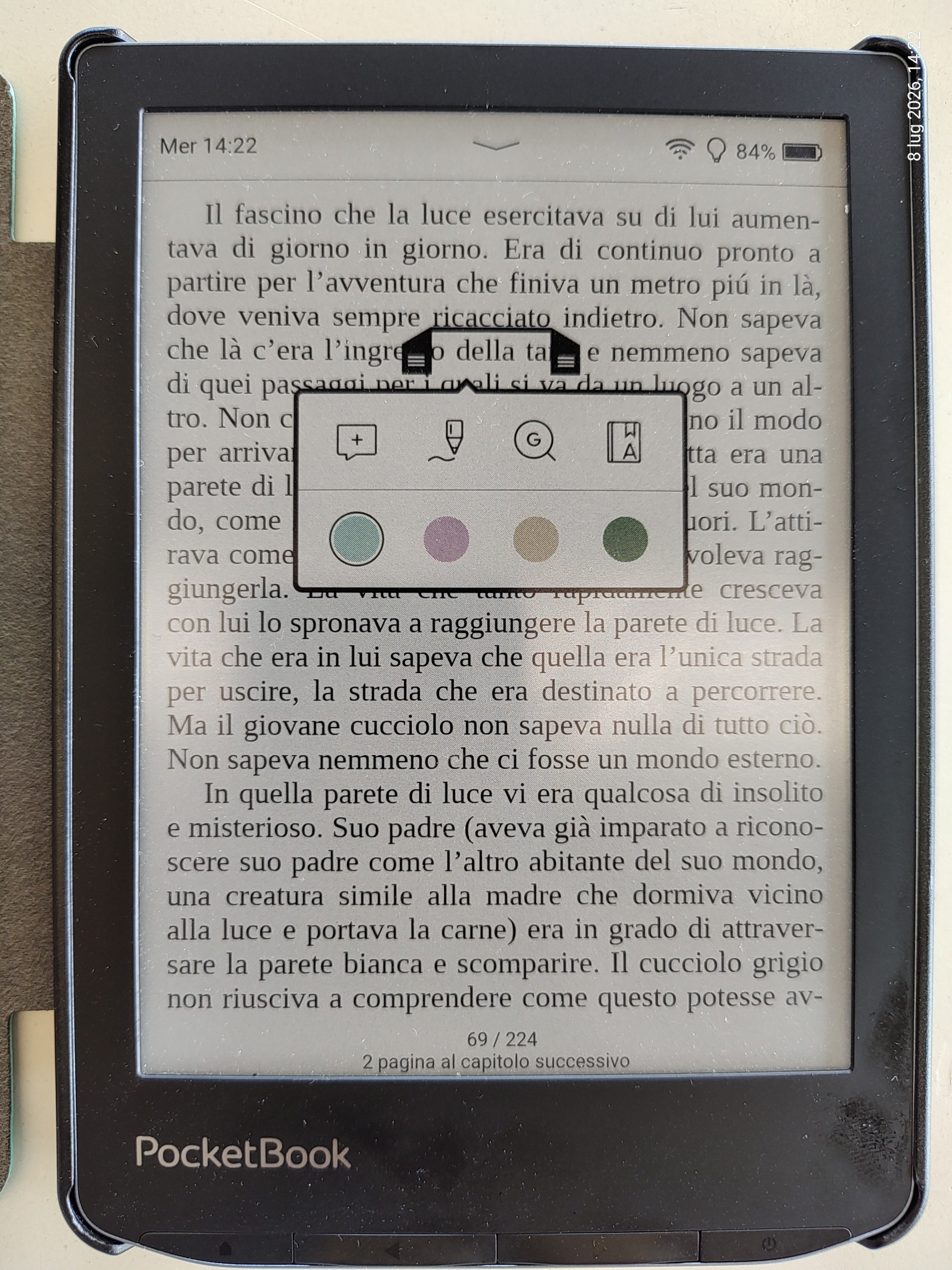
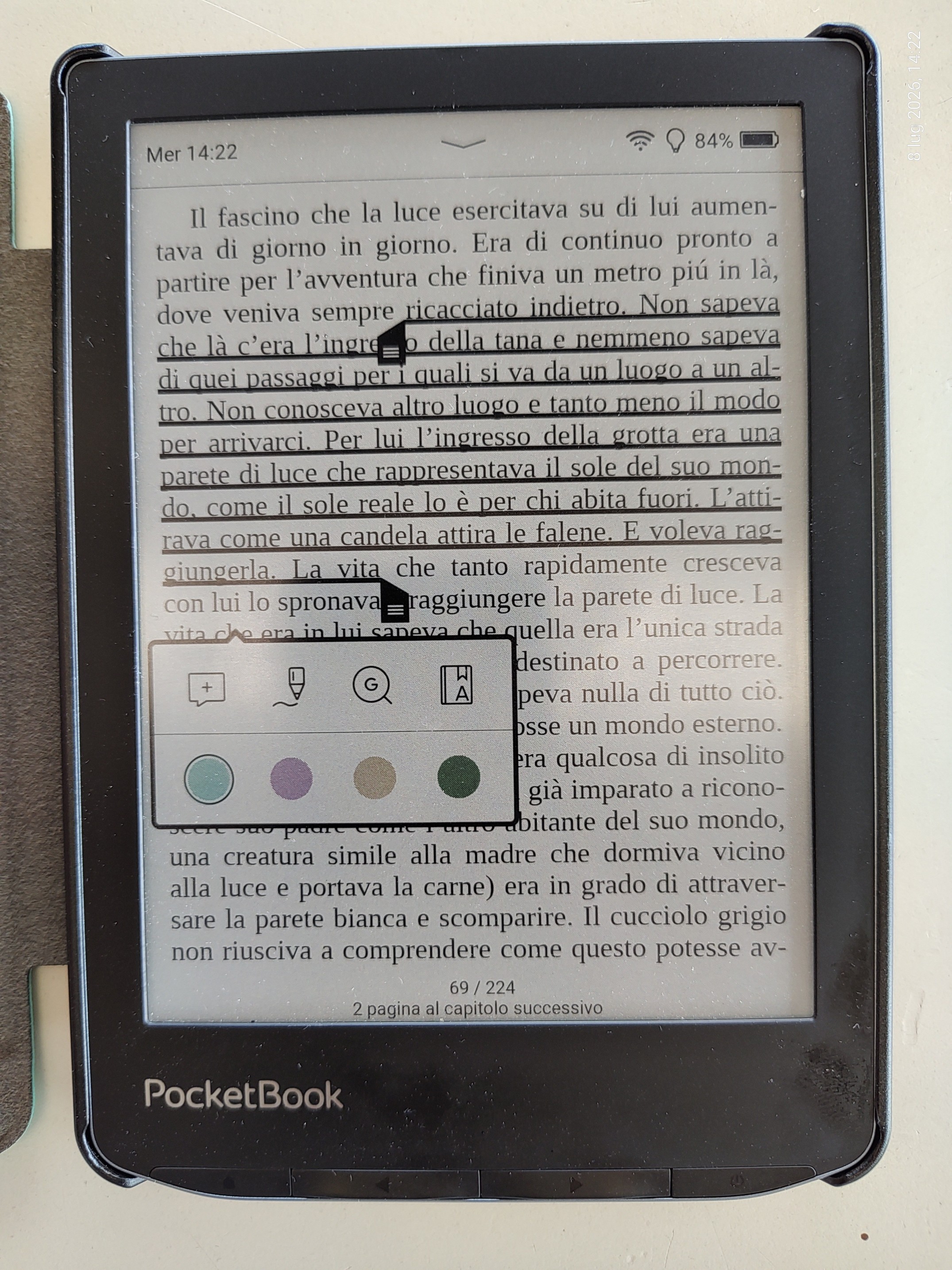
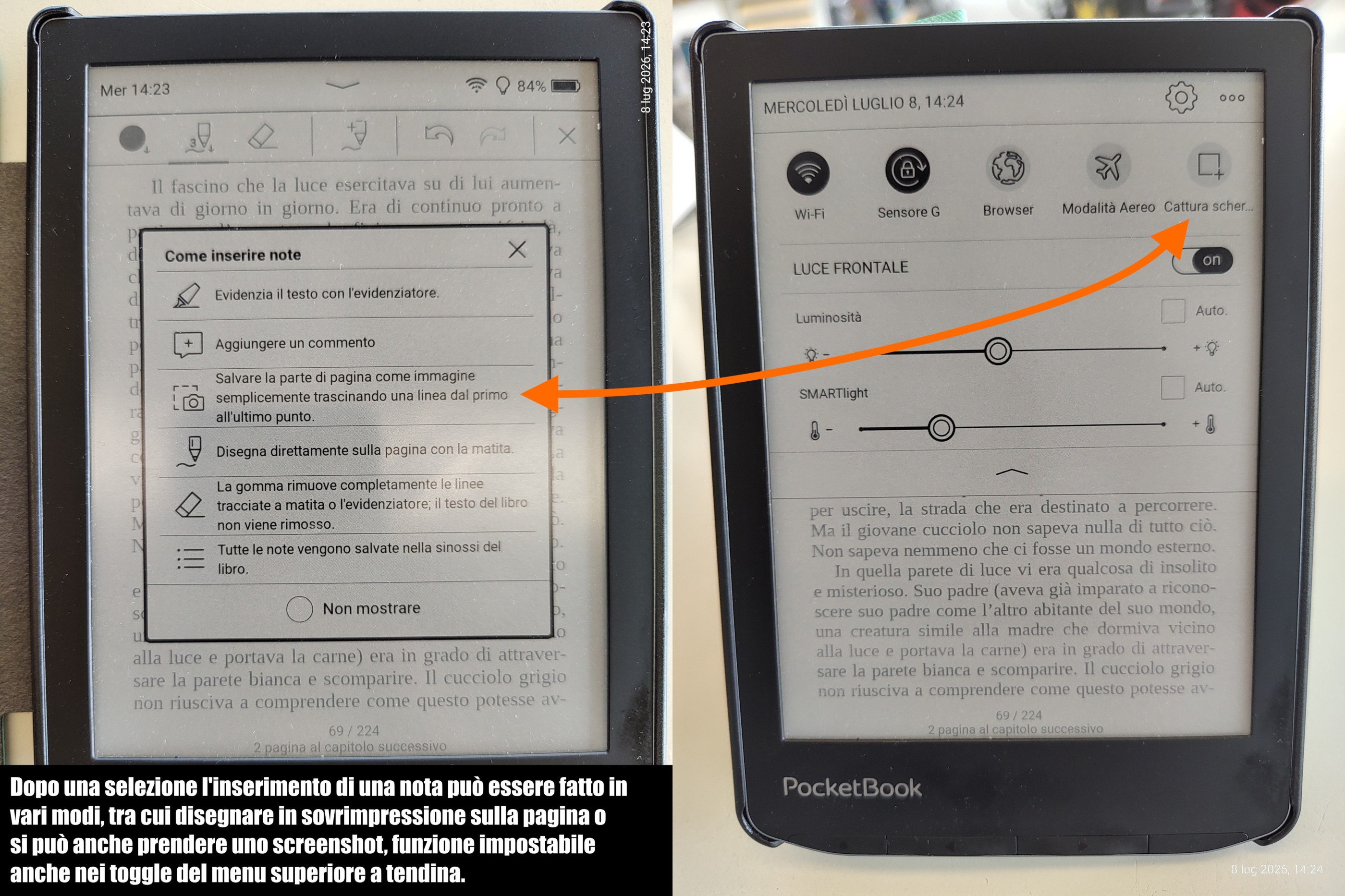
Se il sistema di per sé e lento e la lettura è invece normale, la sottolineatura è un dramma: dovete tenere premuto lo schermo per svariati secondi, dovete provare più volte, e non è detto che comunque ci riusciate, io a volte devo farlo due o tre volte prima di vedere comparire il menu di selezione, e se dovete ampliarla armatevi di ancora più calma. Ho fatto varie prove e non mi pare per nulla un sistema e-reader votato alla sottolineatura e alla presa di appunti, veramente lenta in maniera esasperante. A volte inoltre schiacci per selezionare e lui cambia pagina, anche varie, probabilmente per una qualche "gesture". Le impostazioni hanno un sacco di gesture personalizzabili, anche troppe. Ho fatto un video per mostrare la cosa ma per sbaglio l'ho perso comunque, per darvi un'idea, in un video di 1:03 minuti non sono riuscito a selezionare quello che volevo e alla fine ho dovuto fermarlo perché mi era saltato a pagine in avanti. CONSIGLIO | usate solo la punta del dito, dovete essere veramente precisi: tenete il dito dritto, e con la punta fermatevi con precisione sulla parola stando perfettamente fermi. E' un movimento da fare con estrema precisione. Io ho imparato e così riesco (quasi!) sempre ad attivare la selezione, successivamente regolare l'area di selezione va fatta con la stessa precisione. Inoltre la selezione non segue né le parole né le righe, il cursore può essere mosso ovunque nello schermo pare quasi in sovrimpressione, quindi non vi aiuterà per niente. C'è da dire che la sottolineatura è possibile farla anche tra più pagine: bisogna trascinare il cursore fino all'angolo destro in basso e attendere e lui andrà alla successiva. Ovviamente, ci sono gli stessi problemi della sottolineatura in generale ovvero serve precisione di tocco e pazienza. Tanta pazienza. Tanta...
Non c'è, dopo la selezione, la ricerca in Wikipedia ma c'è la ricerca in Google. La ricerca diretta in Wikipedia è comoda perché veloce ma a volte fallimentare, come si nota nel Kindle: qui invece si cerca direttamente in Google e lì troverete anche Wikipedia. Tuttavia questo vi obbliga a un doppio passaggio, prima Google poi Wikipedia, e data la lentezza generale del sistema che vale anche con l'uso del browser, la soluzione sebbene comoda non è veloce. Una doppia ricerca come nel Kobo, Wikipedia e Google, sarebbe certamente preferibile.
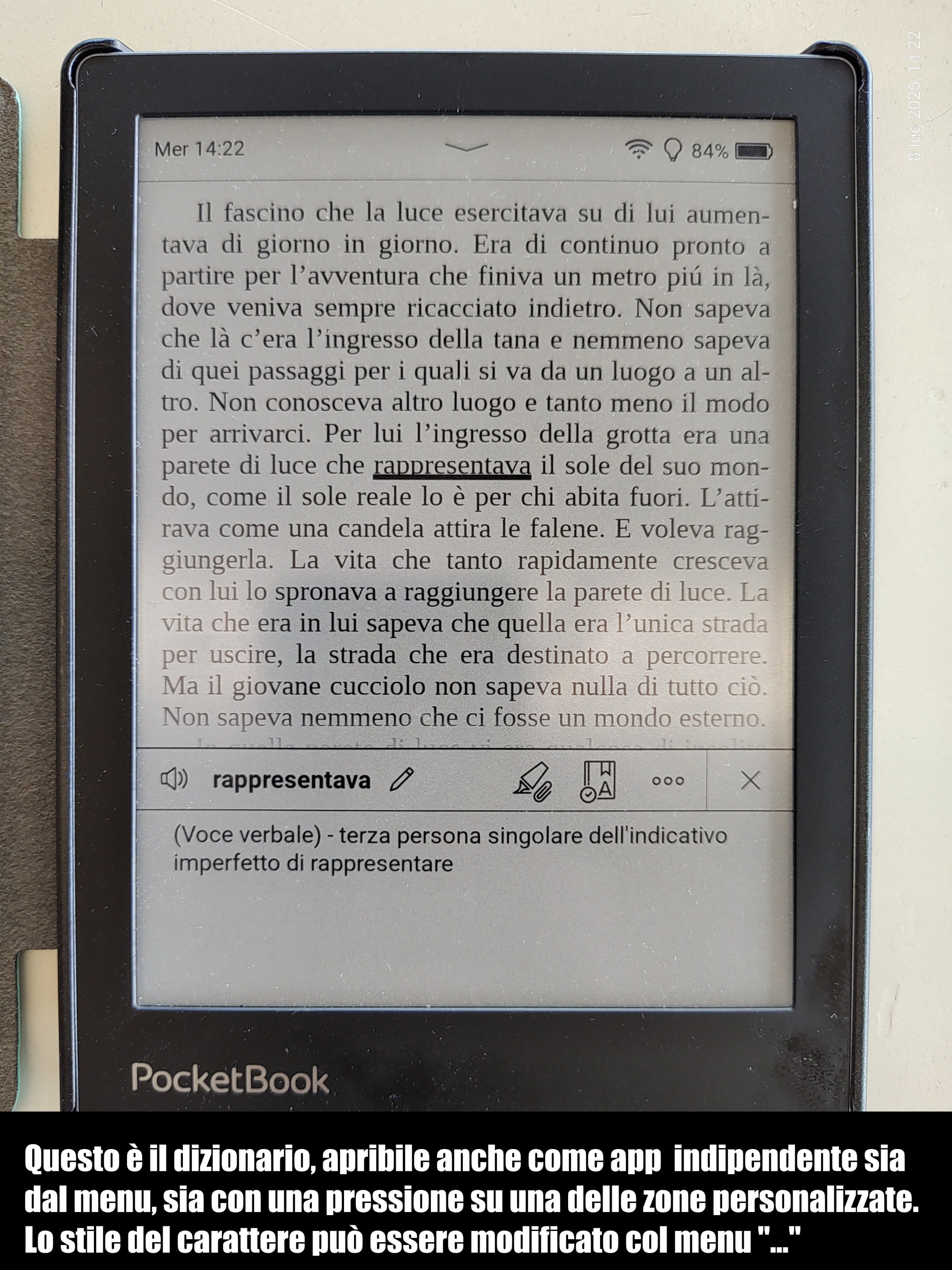
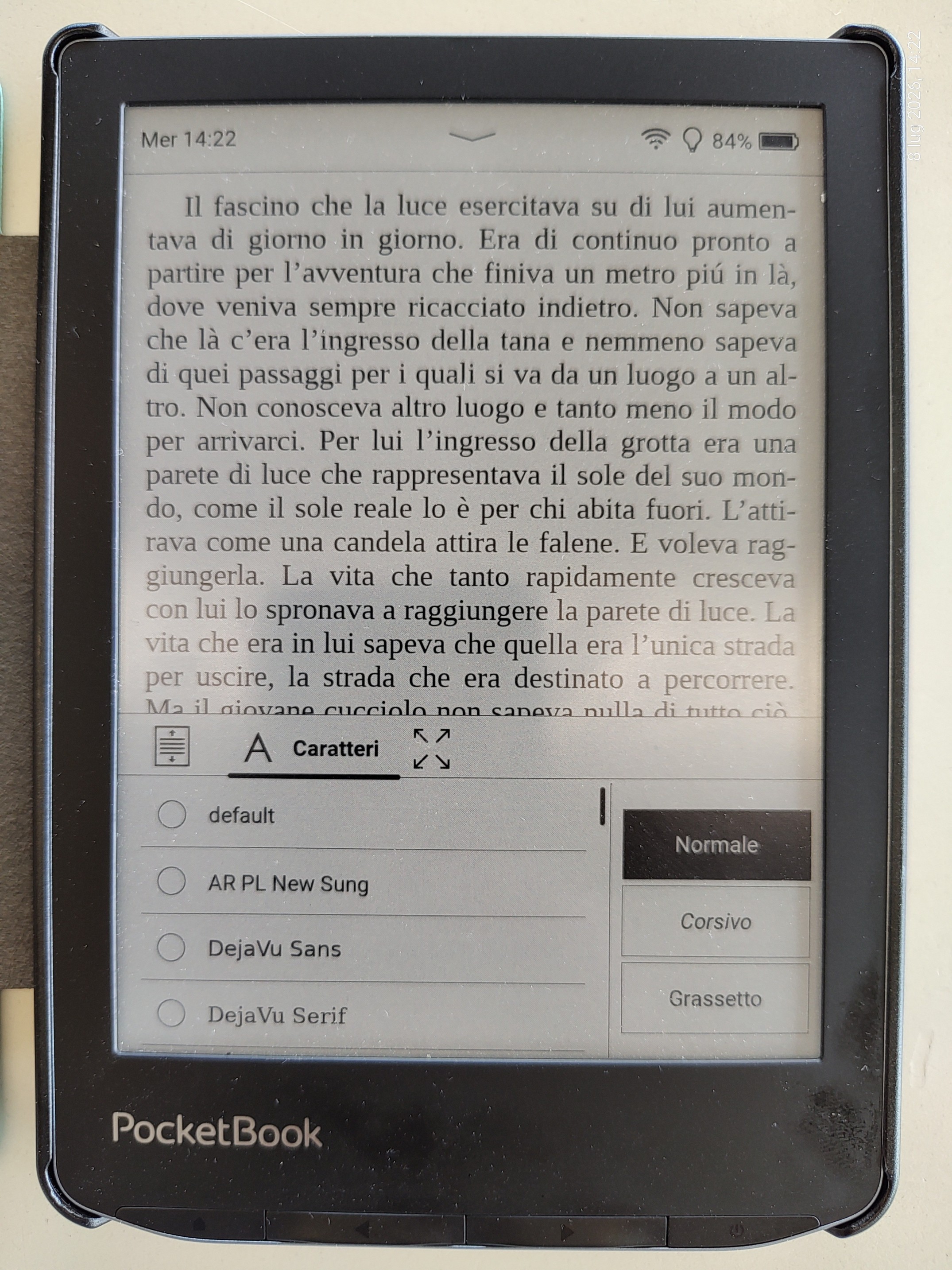
Una cosa da fare subito è personalizzare il Dizionario installando quelli che servono. Non si fa dalle impostazioni ma dalla voce apposita nel menu delle app. Ci sono dizionari traduttivi interlingua e il dizionario Italiano-Italiano di Wiktionary scaricabile, un po' come facevo con KoReader sul mio Kobo Aura. Personalizzatelo subito anche perché ci sono preinstallati tantissimi traduttori che potete cancellare. C'è anche la possibilità di personalizzare font e stile delle risposte dal dizionario, una cosa sicuramente comoda che ho scoperto dopo un po' perché il carattere era grande e lo spazio invece poco sicché leggevo due righe per volta, poi ho scoperto la personalizzazione. Non c'è invece la ricerca, come nel Kobo, di una voce restituita del dizionario. Ad esempio, se cerco una parola e la definizione comprende una parola che non conosco, mi è inutile cliccarla: questo comportamento c'è anche nel Kindle ma, ad esempio, nel Kobo è possibile usare il dizionario anche per chiarire voci del dizionario. Nel Pocketbook tuttavia potete personalizzare una gesture per aprire direttamente il dizionario e cercarvi quello che volete, un'ottima soluzione quando immediatamente non si trova la definizione che serve. Sotto questo aspetto, il dizionario del Pocketbook è indubbiamente superiore per utilizzabilità rispetto a quello degli altri due marchi.
Pocketbook Cloud ovvero il sistema di sincronizzazione online della libreria e del progresso di lettura è una funzionalità che mi piace, la uso anche nel Kindle che gestisce bene anche gli epub propri ma solo tramite la app Windows, mentre da browser gestisce solo quelli Kindle. Se a casa sono a cinque pagine dalla fine del libro o del capitolo ma ormai devo chiudere e andare al lavoro, lasciare così in sospeso l'argomento mi rompe il cazzo quindi me lo leggo durante le pause al lavoro. Su Kindle saltuariamente ha problemi, soprattutto da app a e-reader, mentre sul Pocketbook la sua prima prova mi ha lasciato ancora più dubbi: stavo leggendo un libro in bagno, due ore dopo al lavoro ho aperto Pocketbook Cloud per vedere come funzionava e si è aperto a un punto arretrato di una quarantina di pagine. Stessa cosa quando, chiuso Cloud al lavoro dopo una decina di pagine, sono tornato a casa: mi ha chiesto di aggiornare la posizione (con un messaggio in inglese) e quando ho confermato è andato a una pagina a caso verso metà libro quando in realtà ero quasi alla fine. Riproverò più avanti, probabilmente il problema è dato dal fatto che, al lavoro, non avevo chiuso il browser ma lasciato aperto PB-Cloud in lettura, mentre forse a casa ha avuto un problema di sincronizzazione come accade anche sul Kindle e in effetti mi capita spesso, ora che lo uso da giorni, di trovare sul device una notifica di errore di sincronizzazione "causa sconosciuta". Sappiate però che Pocketbook Cloud non funziona coi libri MLOL e c'era da aspettarselo, hanno una protezione quindi difficile che funzionasse anche così.
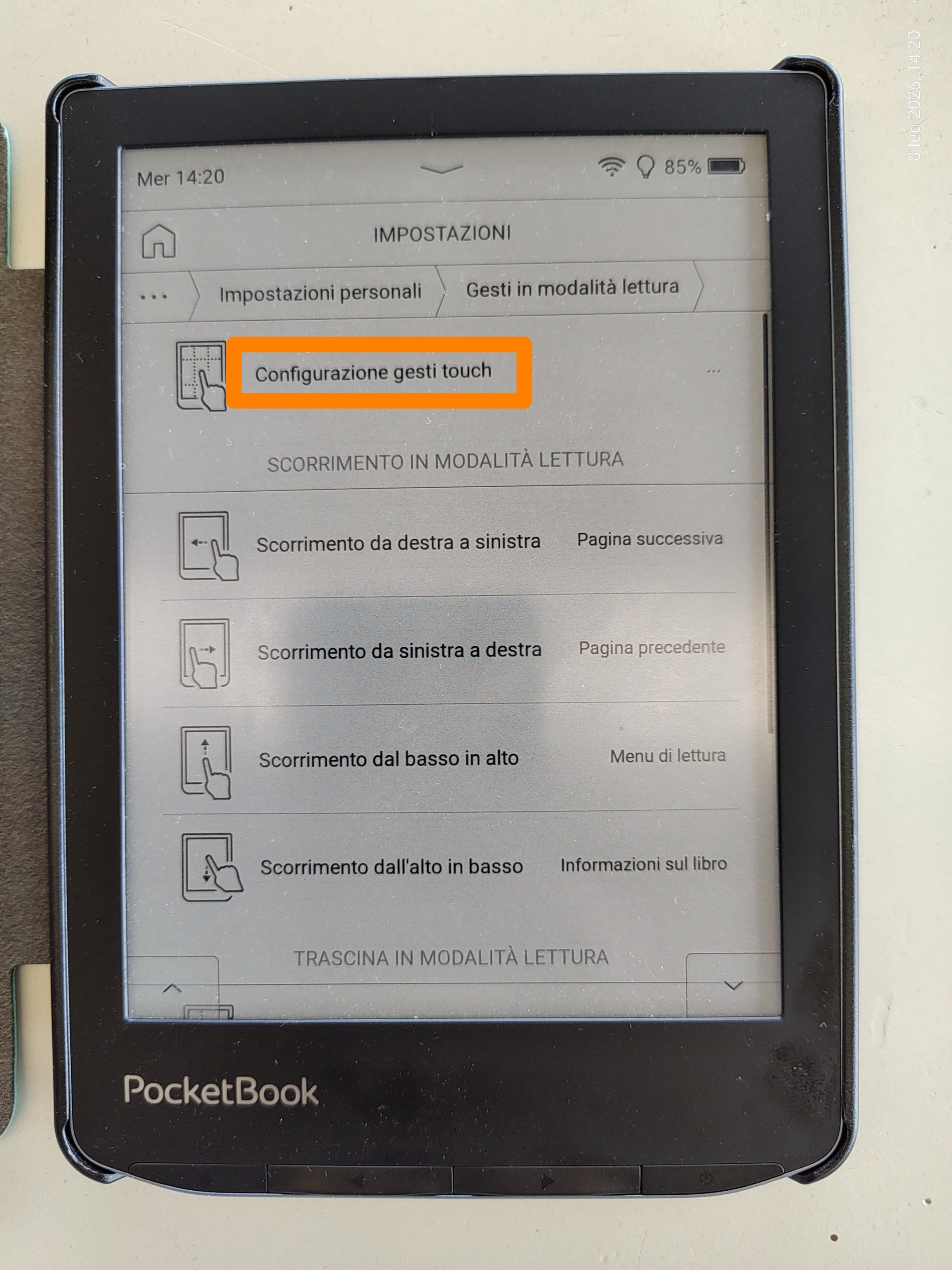
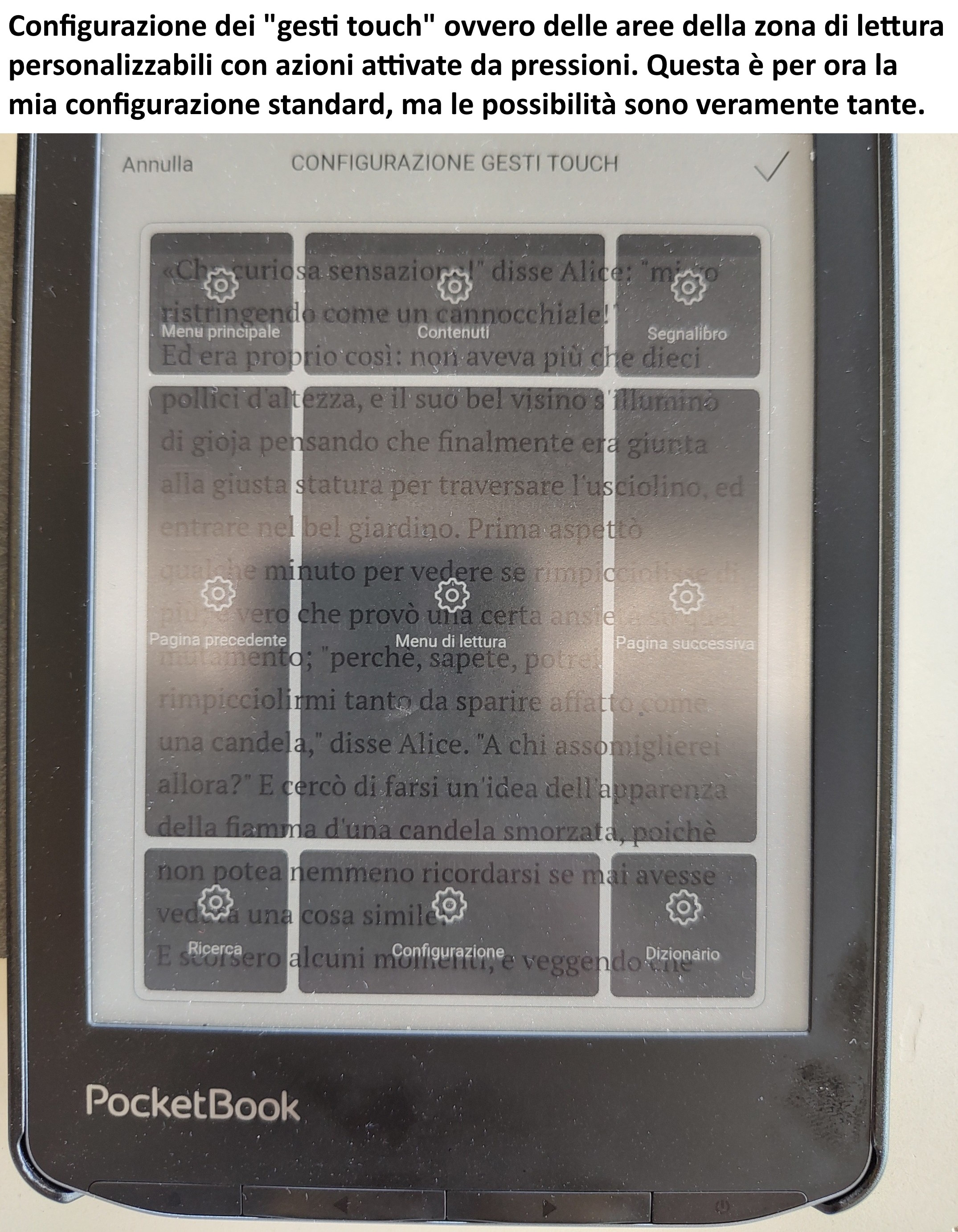
Ammetto che il software di lettura è incasinato, con tantissime personalizzazioni, troppe persino tant'è che mi ha ricordato Koreader che infatti, dopo un entusiasmo iniziale sul Kobo, finii col disinstallarlo perché perdevo di continuo tempo a cambiare qualcosa e ogni volta che lo facevo poi scoprivo che dovevo cambiare qualcos'altro. Una cosa comoda però e che c'era anche in Koreader, è la possibilità di personalizzare i tocchi in aree predefinite dello schermo: si possono personalizzare i quattro angoli, i due lati, la parte sopra, la parte sotto, la parte centrale (vd. screenshot allegato). In pratica otteniamo nove aree personalizzabili che aprono funzioni specifiche con un click, oltre al fatto che ci sono anche gesture di scorrimento laterali. La personalizzazione di queste aree dello schermo è ampia con molte funzioni impostabili ma all'inizio risulterà sicuramente incasinata. Ad esempio, poter personalizzare ben nove aree dello schermo ci induce a mettere una funzionalità apposita in ciascuna ma poi bisogna ricordarsele! Clicchi da una parte pensando sia il dizionario invece hai messo la ricerca, clicchi da un'altra pensando sia il menu di lettura invece è il blocck note, se non stai attento è un vero casino.
Nei gesti a scorrimento ho trovato la possibilità di inserire la regolazione sia della luminosità sia della notturna/smartlight con uno scorrimento a bordo schermo, quella meravigliosa funzionalità presente anche nel Kobo ma che neanche in Kindle esiste e qui disponibile anche per la luce gialla notturna. Vista l'imprecisione del sistema di luminosità automatica sopra indicata, nonché il fatto che quando è attivo non è possibile effettuare regolazioni manuali, io ho preferito disattivarlo definitivamente e regolarmi a mano con questi slide. Funziona molto bene e dà anche una indicazione della percentuale di regolazione cosa che, ad esempio, il Kobo non aveva. Sotto questo aspetto, la regolazione della luminosità del Pocketbook è più versatile del Kobo e ancor più del Kindle.
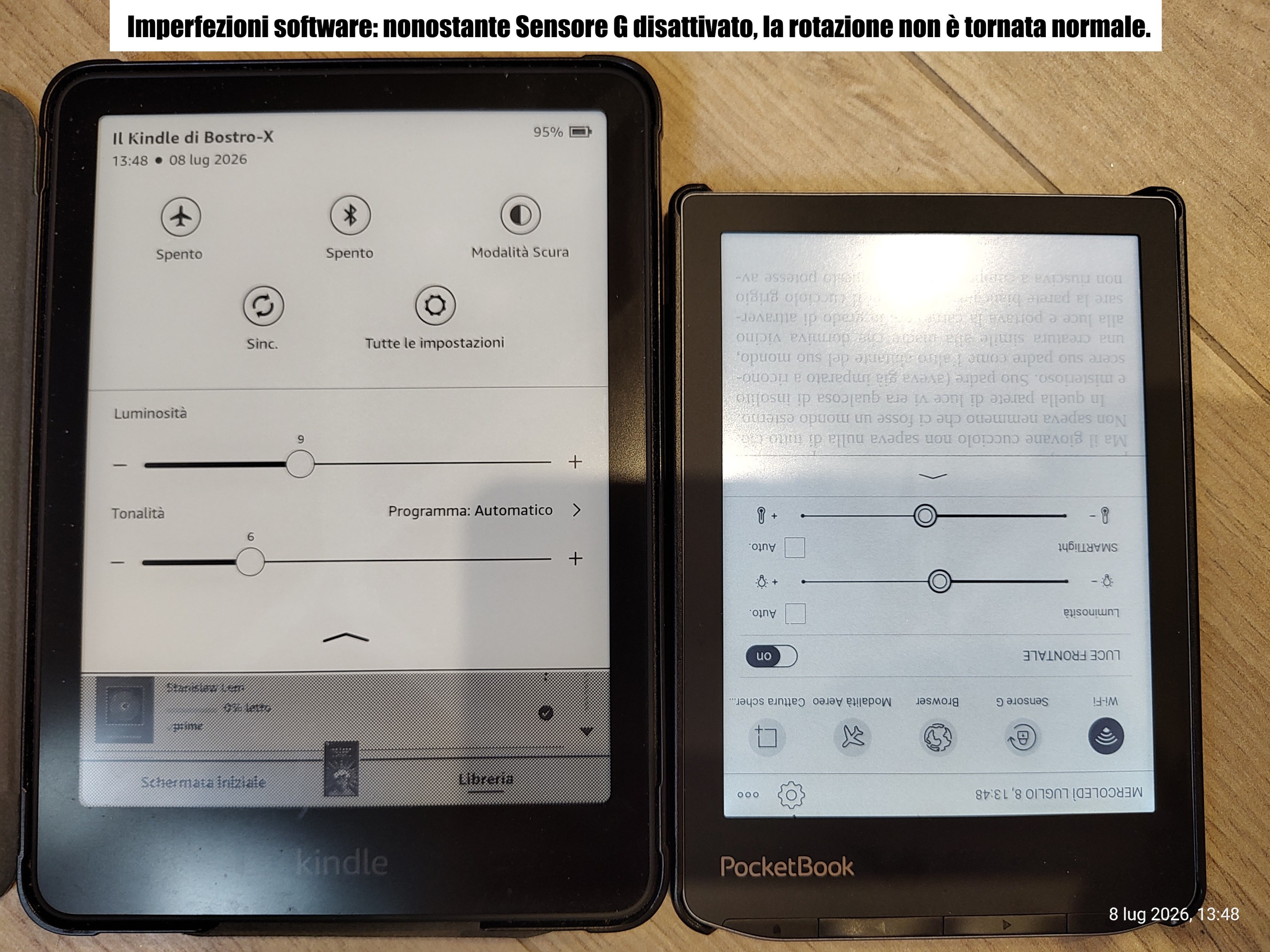
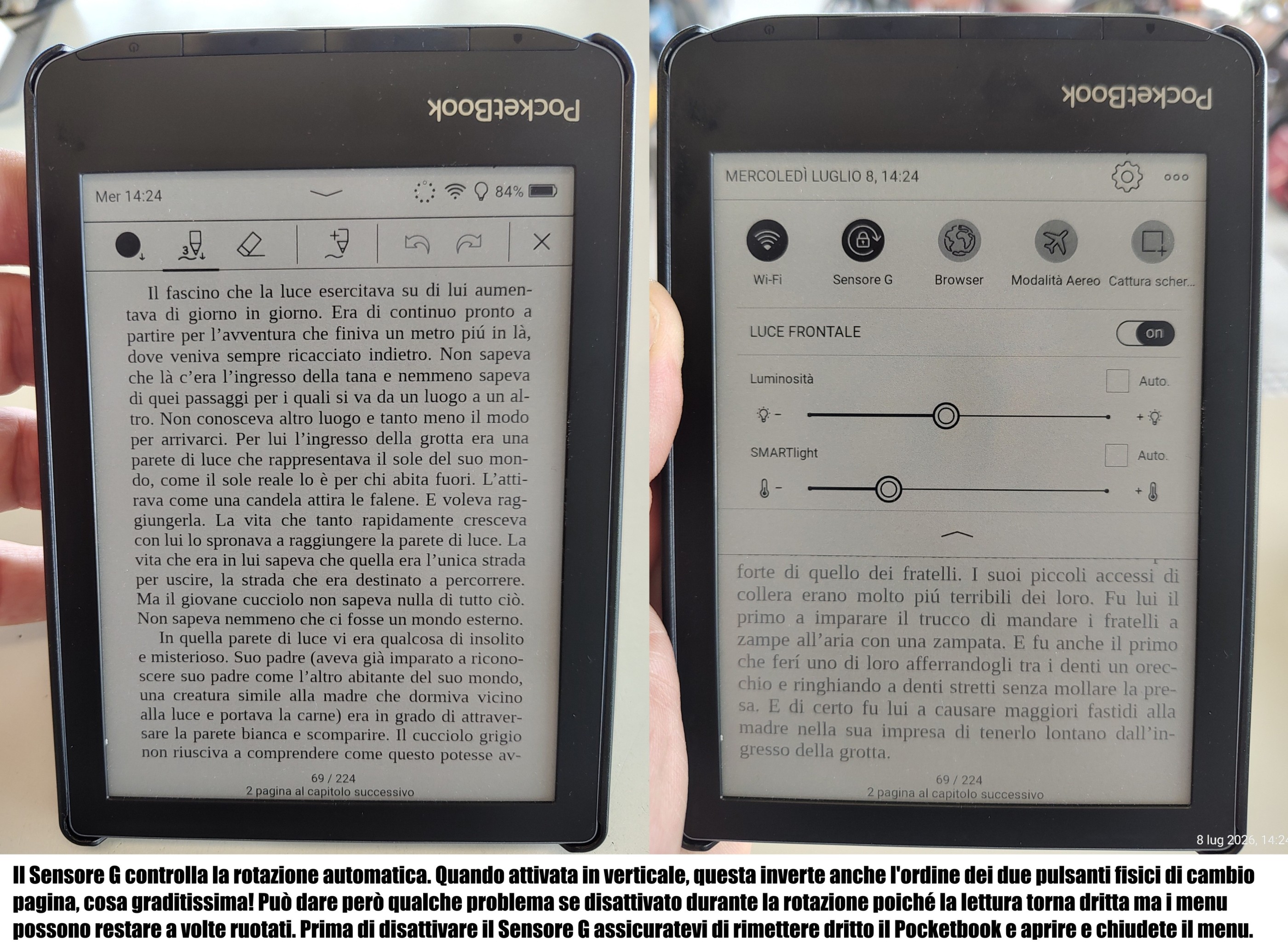
Un'aaltra cosa comoda è la rotazione automatica, l'avevo sul Kobo Libra 2 ma non sul Kindle: è una cosa molto meravigliosa perché avendo questo dispositivo i pulsanti fisici, la rotazione automatica è comodissima perché in alcune posizioni vanno meglio in alto e quindi basta ruotare il dispositivo e i pulsanti si rimappano pure cambiando orientamento cioè, sia che siano sotto sia sopra, quello a destra avanza nella lettura, quello a sinistra indietreggia. E ricordo che sono utilizzabili anche da browser. E' comodo poter mettere in orizzontale lo schermo per, ad esempio, dei pdf particolarmente grandi o per guardare delle immagini. Tuttavia ha qualche problema: saltuariamente ci si ritrova l'anteprima di lettura dritta e il menu a tendina ancora capovolto anche se il Sensore G (ovvero la rotazione automatica) è stata disattivata, come pure la rotazione potrebbe non avvenire anche se avete fisicamente ruotato l'ebook, quei ritardi che a volte si patiscono anche su Android ma solo per qualche secondo mentre qui sono fissi. Io ho apposta messo il pulsante del Sensore G nei toggle della tendina superiore per attivarla all'occorrenza, una cosa che ad esempio faccio anche nello smartphone dove mi rompe il cazzo una visualizzazione che ruota di continuo. Come consiglio posso dirvi che, se volete disattivare la rotazione automatica, prima mettete dritto il device e attendete che lui aggiorni la visualizzazione e solo a questo punto disattivate il Sensore G ad esempio dal toggle. Io la uso, a letto ruoto lo schermo in modo da avere i pulsanti in alto dove mi è più comodo azionarli. Questo problema riflette comunque quell'imprecisione generale del sistema operativo che a volte fa bizzarrie. Attenzione: non si può bloccare lo schermo in una certa rotazione, perché la disattivazione del Sensore G riporta tutto allo stato "standard" ovvero lettura in verticale con pulsanti rotazione in basso. Non si può, ad esempio, impostare lo schermo in orizzontale quindi disattivare il Sensore G per fissarlo così. E' una cosa che può apparire ovvia ma non proprio se vi trovate a leggere tenendo il device parallelo al suolo, classico caso in cui il sensore si incasina.
La lettura nel complesso è a volte snervante ma soprattutto agli inizi quando non si conoscono molte particolarità dell'interfaccia, sicuramente per i miei ebooks continuerò a usare il mio Kindle Paperwhite 12a Generazione per via dello schermo da 7'' e per la facilità e la velocità del sistema, del resto questo Pocketbook è stato un acquisto fatto esclusivamente per MLOL e tale resterà. Se Kobo avesse a catalogo un dispositivo 7'' senza la barra avrei preso Kobo, ma del resto il Pocketbook a colori l'ho pagato meno del Kobo Clara BW!
Ho provato anche ad aprire un libro in pdf e la lettura è sicuramente più agevole che nel Kobo dove, a mio avviso, era quasi impossibile. Il software gestisce molto meglio i solitamente pesanti pdf ed è pure più veloce di quanto mi ricordo fossero sul Kobo, il Kindle coi pdf è sicuramente più veloce del Kobo ma la lettura è snervante anche lì. Il Pocketbook, anche in questo caso, ricorda Koreader perché ha più possibilità di personalizzare la visualizzazione del pdf e, soprattutto - udite udine! - ha il reflow del testo sui pdf ovvero isola il testo e lo mostra non più in formato impaginato ma come un documento senza impaginazione, un epub per intendersi. I pdf infatti sono documenti impaginati per la stampa e in lettura si comportano sostanzialmente come delle immagini, ma col reflow il testo diventa indipendente e in questo modo i pdf diventano molto, molto più facili da leggere. L'ho provato e lo formatta piuttosto bene sebbene abbia un deciso problema con l'evidenziazione del testo: probabilmente il reflow sballa tutto il sistema di riconoscimento del tocco per cui, toccando una parola, seleziona del testo a caso una o due righe sotto. Nella mia prima prova non sono mai riuscito a selezionare correttamente del testo. Inoltre, una volta attivato il reflow il carattere era molto grande quindi ho dovuto personalizzarlo ma, concluso il documento in pdf e riaperto il libro che stavo leggendo mi sono accorto con dispiacere che la personalizzazione del testo che avevo impostato sul pdf era stata applicata anche al mio libro e, siccome avevo dovuto impostare un carattere molto piccolo, appena l'ho modificata per riadattarla al libro ha perso il punto dov'ero arrivato di due o tre pagine perché ovviamente aumentando il carattere il testo mostrato era molto meno. Sappiatelo, se avete intenzione di leggere un pdf durante la lettura di un libro.
Dovuta a una grande abbondanza di settaggi possibile, la complessità è una sua particolarità e non un suo problema. Il fatto di avere un sistema in molte cose estremamente più personalizzabile di Kobo e Kindle implica di fatto, ed è bene saperlo prima dell'acquisto, che il Pocketbook non è un dispositivo apri-e-leggi ma che va studiato e provato, solo quando si avrà conoscenza ed esperienza dell'interfaccia e delle sue possibilità ci si muoverà spediti. Insomma, è un ebook diverso da quelli cui mi sono abituato negli ultimi 16 anni. Ha più funzionalità, quindi più opzioni, più caratteristiche. Alcune forse sono troppe, non c'è dubbio, ma non è più pensato solo per leggere un ebook bensì per leggere molte più cose e farle tutte a propria misura. Kobo e Kindle durante la lettura restano dei libri: puoi solo girare le pagine, aumentare il carattere, personalizzare la luce, sottolineare e annotare. Qui hai molte cose in più, se non servono bisogna comunque conoscerle per gestirlo bene. Va impostato con calma, senza farsi prendere dall'euforia né dal panico, va studiata ogni voce impostabile, va dimensionato e addobbato alle proprio esigenze, quindi va usato per qualche giorno per abituarcisi.
Infine, ci sono cose che permettono di personalizzarlo ancora di più come ad esempio Pocketbook desktop and app customization, un pacchetto per applicare personalizzazioni estetiche al Pocketbook. Oppure, quando va in stand-by c'è un'immagine in sovrimpressione con un libro che dorme (mi pare): io uso la cover quindi questa immagine mi è ininfluente, compare quando chiudo la cover e scompare quando la riapro quindi non so neanche dirvi per bene come è fatta. Ho letto che si può sostituire facilmente creando un'immagine ad hoc con un colore predeterminato da Pocketbook che lo riconosce come sfondo e lo rende quindi trasparente, ma non so dirvi nulla più, lo dico solo per darvi un'idea di quante cose inutili potete fare con questo terminale. Non è che mi frega molto di questa roba quindi sappiate che non saprò mai dirvi nulla in merito.
Tornerei indietro? Poco dopo averlo cominciato ad usare, mi sono chiesto se fosse il caso di fare il reso per via di questi problemini, ma cosa dovrei prendere? Un Android con la batteria che dura qualche giorno? Un Kobo, che mi costringe a mettere mano al computer ogni volta? No, penso che - avendo già un Kindle che mi aggrada - questa sia la scelta più logica. Per le mie esigenze mi pare che questo vada più che bene e poter fare ogni tanto una partita a scacchi o sudoku (ma solo contro il motore) senza la rottura del mini-schermo dello smartphone non mi dispiace. O leggere una rivista a colori. O, in generale, avere un sistema che fa delle cose in più del Kobo. Questi sono motivi che me lo fanno preferire. Mi va bene avere un sistema chiuso come il Kindle e uno molto aperto come il Pocketbook. Penso comunque che tutti gli e-reader dovrebbero essere così. Si badi, come ho scritto nella mia precedente recensione, che la scelta del Kindle è data unicamente dal fattore di forma: da vicino ci vedo male, avevo bisogno di un dispositivo da 7'' ma la barra laterale, nonostante così diffusa, mi fa letteralmente cagare. Il Kindle 7'' era l'unica soluzione.
Non saprei tuttavia se consigliarvelo o meno, è una cosa molto personale. Se vi interessa solo leggere e il più facilmente possibile, allora no. In offerta ha lo stesso prezzo del Clara BW (anzi, alcuni euro in meno) quindi a livello economico probabilmente vale la pena, le funzionalità sono maggiori ma ciò influisce sulla curva di apprendimento. Per fare un paragone, potremmo dire che il Kindle è Apple, il Kobo è Windows, il Pocketbook è Linux.

In definitiva...

Questa recensione l'ho iniziata quando l'ho appena comprato ed è proseguita mentre imparavo ad usarlo quindi da un lato è incasinata, dall'altro vi può dare un'idea del processo di scoperta continuo delle sue funzionalità. A distanza di circa una settimana e due libri letti, posso dire che va bene, anzi, va molto bene. Per la questione dello schermo scuro perché a colori, dimenticatevelo come problema, con la luminosità si risolve tutto e non ne serve tanta perché è anche una cosa di pura abitudine. Per i settaggi, dovete perdere un po' di tempo a fare prove ma, una volta trovata la configurazione ideale, con l'uso sparisce ogni tentennamento e vi verrà tutto automatico. Inoltre, con l'uso imparate anche a muovervi meglio tra le opzioni e modificarle diventa più facile e veloce. Lo ammetto, la maggior parte delle opzioni sono considerabili inutili: ma averle è sicuramente meglio che non averle, come chiunque che passa da Kobo a Kindle sa molto bene.
Infine... dio quanto sono comodi i dispositivi a 6''. Certo che il 7'' si legge infinitamente meglio, ma la comodità del 6'' è incredibile. Se si è un po' ciechi bisogna tenere i caratteri più grandi, col risultato di fare molti più cambi di pagina e quindi una batteria che dura molto meno, ma... cazzo, quanto sono comodi! Mi sto preoccupando per quanto mi sta ri-piacendo il 6'', ieri sera ho preso in mano il Kindle e mi sembrava un mattone a confronto!
Ultima nota: ho evitato di parlare della batteria. A occhio rispetta i canoni di in ereader ma, se da un lato la luminosità in generale più alta (per via dello scuro schermo a colori) ne riduce indubbiamente l'autonomia, dall'altro sto ancora smanettando con le impostazioni quindi per ora non posso dire molto. Certo è che non mi pare per nulla male, in linea con gli altri e-reader che ho avuto, se mi ricordo aggiornerò questo dato più avanti sempre però considerando che io lo paragono con il Kindle in 7'' ovvero con un dispositivo la cui pagina contiene più caratteri, cosa che si traduce in meno cambi di pagina.

Koreader

Per ora non ho motivi per installare Koreader, l'ho già provato abbondantemente sul Kobo come scrissi tempo fa. Rispetto al Kobo ha tante personalizzazioni in più ma alla fine, sempre come ho già detto, sono pure troppe e il Pocketbook sotto questo aspetto è già a posto. Magari può tornare utile per risolvere il problema delle sottolineature, tuttavia, da quel che so, Koreader non gestisce i file con DRM ovvero non mi servirebbe a nulla per i prestiti MLOL quindi che senso ha?
Tuttavia, mentre sul Kobo la procedura di installazione era piuttosto articolata, sul Pocketbook è sufficiente copiare il pacchetto nella memoria e si aggiunge da solo all'elenco delle app quindi perché non installarlo?
Di seguito qualche link: In caso un aggiornamento elimini l'icona di avvio, procedete come indicato qui ovvero:
  1. Download the latest KOReader release from this site to your computer and un-zip the file
  2. Plug Pocketbook into Computer and navigate to it's applications folder
  3. Copy koreader.app from computer into Pocketbook Applications folder
  4. Re-boot Pocketbook. On the Home screen select Apps and scroll down to user apps, press on the "@koreader" app and select "Add to home screen" from menu


Post iniziato il 30 giugno 2026
Non perderti gli altri articoli dal blog categoria LIBRI!
Lo sai che nel mio sito c'e' anche una apposita sezione LIBRI? Scoprila!

Materiale a corredo


Commenti all'articolo

Dal 06/08/2024 non è più possibile lasciare commenti.


© il sommo Bostro-X - www.BOSTRO.net

Questo sito l'ho realizzato io e quindi è proprietà intellettuale mia e non ne concedo alcuna autorizzazione.
La fruzione del sito sottintende l'accettazione della Privacy Policy e delle Condizioni d'Uso
CONTATTI: info[at]bostro[dot]net

Aggiornamenti via feed RSS | Torna in cima